Claude Code Dynamic Workflows : le guide complet
Dynamic Workflows de Claude Code : ultracode, 16 agents parallèles, bug hunts et migrations. Guide pratique pour Max, Team et Enterprise. Lancé le 28 mai.

J’ai testé les Dynamic Workflows de Claude Code sur des audits de codebase réels depuis leur lancement le 28 mai 2026. Le système orchestre jusqu’à 1 000 sous-agents par run — avec 16 en parallèle simultanément — via un script JavaScript que Claude écrit à la volée. Des tâches qui nécessitaient auparavant des semaines de travail manuel se résolvent désormais en heures. Voici comment activer le mode ultracode, quand l’utiliser, et comment tirer le meilleur parti de ce système en production.
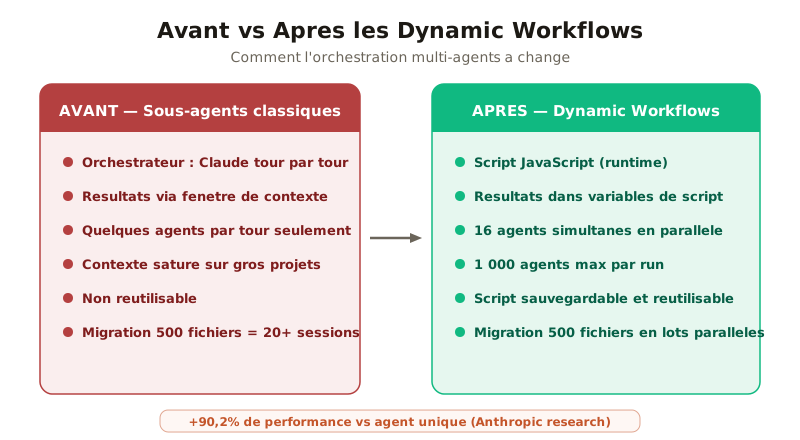 Avant les Dynamic Workflows, les resultats transitaient par la fenetre de contexte Claude. Apres : un script JavaScript orchestre jusqu’a 16 agents simultanes, les intermediaires restent dans des variables de script.
Ce que changent les Dynamic Workflows par rapport aux sous-agents classiques
Avant les Dynamic Workflows, l’orchestration multi-agents dans Claude Code reposait sur Claude lui-même : à chaque tour, il décidait quels sous-agents lancer, attendait leurs résultats, et tout transitait par sa fenêtre de contexte. Ce modèle convient bien pour quelques délégations ponctuelles.
Il atteint ses limites dès que la tâche dépasse une centaine de fichiers ou nécessite des vérifications adversariales croisées. La fenêtre de contexte devient le goulot d’étranglement.
Les Dynamic Workflows déplacent le plan d’orchestration dans un script JavaScript que le runtime exécute en arrière-plan. Claude n’est plus l’orchestrateur tour à tour — il écrit le plan une fois, et le runtime l’exécute. Les résultats intermédiaires vivent dans des variables de script, non dans la fenêtre de contexte. Claude reçoit uniquement la synthèse finale.
| Dimension | Sous-agents classiques | Dynamic Workflows |
|---|---|---|
| Orchestrateur | Claude, tour par tour | Script JavaScript (runtime) |
| Résultats intermédiaires | Fenêtre de contexte Claude | Variables de script |
| Agents simultanés | Quelques-uns par tour | Jusqu’à 16 en parallèle |
| Agents total par run | Non borné (contexte sature rapidement) | 1 000 maximum |
| Interruption | Redémarre le tour | Résumable dans la session |
| Réutilisabilité | Non | Script sauvegardable comme commande |
Selon les recherches internes d’Anthropic, les systèmes multi-agents surpassent un agent unique de 90,2 % en performance — à condition que l’orchestration soit bien conçue. Les Dynamic Workflows mettent cette puissance à portée sans demander de maîtriser un framework d’orchestration externe.
Comprendre le mode ultracode
Ultracode est le nom du niveau d’effort qui combine xhigh (effort de raisonnement maximal) avec l’orchestration automatique de workflows. En pratique, deux façons d’y accéder existent.
Trigger ponctuel : le mot-clé dans le prompt
Pour lancer un seul workflow sans modifier le niveau d’effort de votre session, incluez le mot-clé ultracode dans votre prompt :
ultracode: audite chaque endpoint sous src/routes/ pour les vérifications d'authentification manquantesClaude Code surligne le mot-clé dans votre saisie. Claude génère alors un script JavaScript d’orchestration pour cette tâche au lieu de la traiter tour par tour. Si vous ne vouliez pas déclencher de workflow, appuyez sur Option+W (macOS) ou Alt+W (Windows/Linux) pour annuler le surlignage sur ce prompt.
Une demande en langage naturel fonctionne aussi : “utilise un workflow” ou “crée un workflow” sont reconnus depuis la version 2.1.160.
Mode session : /effort ultracode
Pour que Claude décide automatiquement quand un workflow est justifié sur toutes les tâches de la session :
/effort ultracodeAvec ce mode actif, une seule requête peut générer plusieurs workflows en chaîne : un pour comprendre le code, un pour effectuer les modifications, un pour vérifier le résultat. Ce mode consomme donc substantiellement plus de tokens que les niveaux d’effort standards. Il se réinitialise à la prochaine session.
Pour revenir à un mode plus économique en cours de session : /effort high.
Les trois cas d’usage principaux
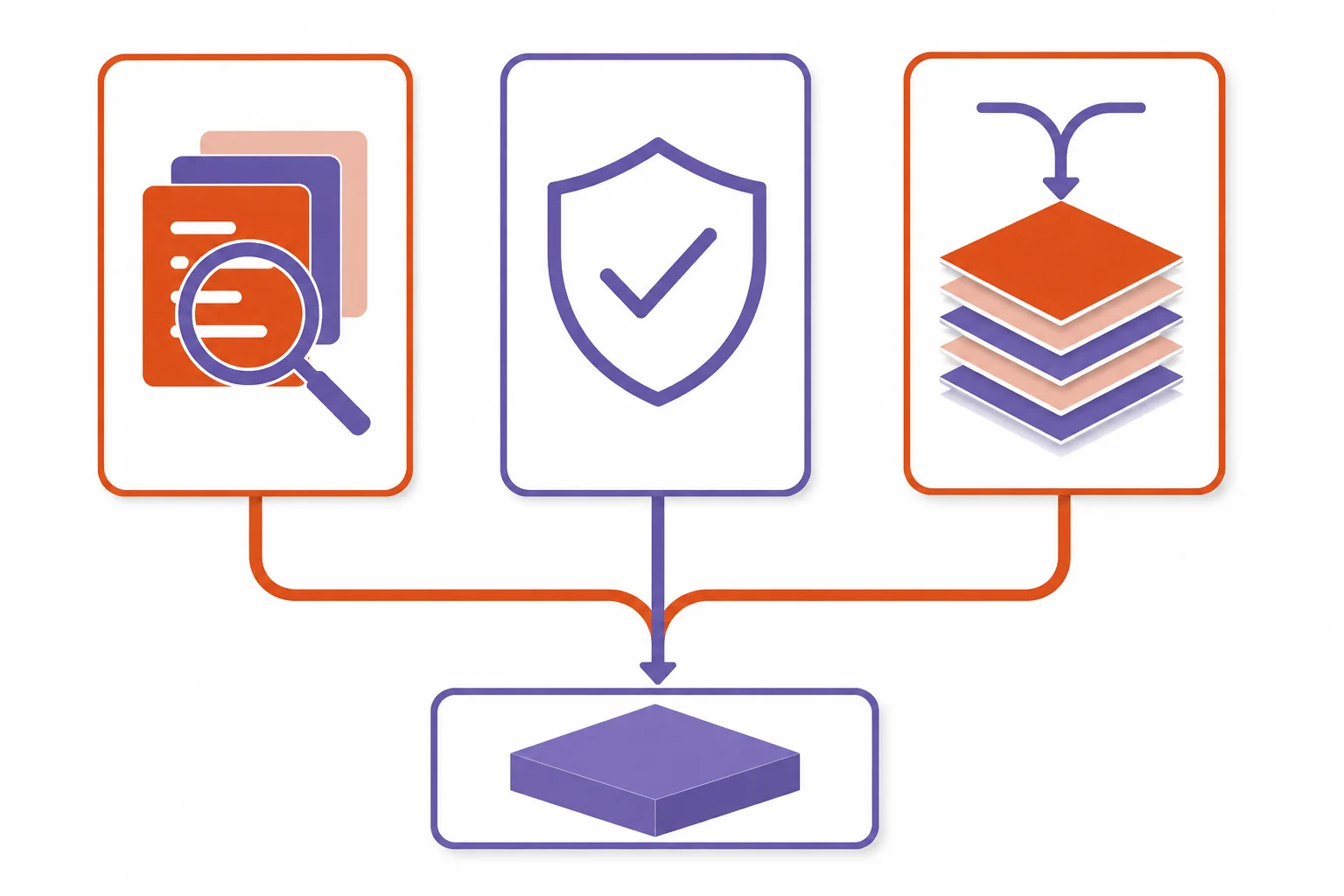
1. Bug hunts à l’échelle de la codebase
Un workflow de bug hunt lance des agents en parallèle sur différentes parties du code, chacun cherchant de manière indépendante. Un ensemble d’agents adversariaux tente ensuite de réfuter les findings — seules les vulnérabilités confirmées par les deux passes remontent dans le rapport final.
Exemple de prompt :
ultracode: recherche tous les appels SQL non paramétrés dans src/ —
vérifie chaque finding de manière indépendante avant de le signaler
Ce pattern de vérification croisée évite les faux positifs, problème récurrent avec un agent unique qui peut signaler le même pattern comme vulnérabilité dans des contextes où il est en réalité sûr.
2. Audits de sécurité
Les audits de sécurité se prêtent particulièrement bien aux Dynamic Workflows car ils combinent plusieurs types d’analyse : vérification des headers HTTP, contrôle des permissions d’accès, détection des dépendances vulnérables, analyse des endpoints exposés.
Un workflow peut distribuer ces analyses à des agents spécialisés qui travaillent simultanément, puis synthétiser les résultats dans un rapport unifié avec les niveaux de criticité.
ultracode: audit de sécurité complet — vérifie l'authentification sur toutes
les routes, les entrées non validées, les dépendances avec CVE connus,
et les secrets éventuellement exposés dans le code
3. Migrations de codebase à grande échelle
Les migrations de framework, les mises à jour de dépendances majeures ou les ports de langage qui touchent des centaines ou des milliers de fichiers sont le cas d’usage pour lequel les Dynamic Workflows ont le plus d’impact.
Sans workflows, une migration de 500 fichiers nécessite soit un travail humain manuel, soit de fragmenter la tâche en dizaines de sessions distinctes avec gestion du contexte entre chacune. Avec un workflow, Claude écrit le script de migration une fois, des agents traitent les fichiers en parallèle par lots, et les résultats sont validés avant intégration.
Selon l’annonce d’Anthropic du 28 mai 2026, des travaux qui représentaient auparavant des mois de planification se réalisent désormais en jours grâce à cette orchestration parallèle — Jarred Sumner, créateur de Bun, a porté 750 000 lignes de code de Zig vers Rust en 11 jours avec 99,8 % de la suite de tests préservée (annonce Anthropic).
Comment démarrer : workflow pas à pas
Prérequis
- Claude Code v2.1.154 ou supérieur (vérifiez avec
claude --version) - Plan payant Claude : Pro, Max, Team ou Enterprise
- Sur plan Pro : activer via
/config→ ligne “Dynamic workflows” - Sur Enterprise : demander à l’administrateur d’activer la fonctionnalité dans les paramètres admin
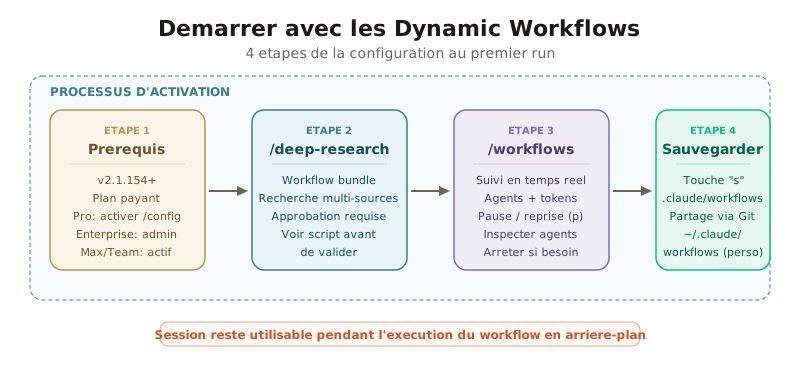 De la configuration a votre premier run en 4 etapes. La session Claude Code reste utilisable pendant l’execution en arriere-plan.
Étape 1 : utiliser le workflow intégré /deep-research
Le moyen le plus simple de découvrir le système est le workflow bundlé /deep-research. Il lance automatiquement des recherches multi-sources sur une question, croise les résultats et retourne un rapport cité.
/deep-research Quelles sont les vulnérabilités connues de Express.js 4.x
non corrigées en 2026 ?
Claude Code demande votre approbation avant de lancer le run. Vous pouvez consulter le script brut avant de valider.
Étape 2 : suivre l’exécution avec /workflows
Une fois lancé, le workflow tourne en arrière-plan. Votre session reste utilisable pendant ce temps. Pour suivre la progression :
/workflowsLa vue affiche chaque phase avec le nombre d’agents, le total de tokens consommés et le temps écoulé. Naviguez avec les flèches et Enter pour inspecter un agent spécifique et voir ses appels d’outils.
Les contrôles clés dans cette vue :
| Touche | Action |
|---|---|
↑ / ↓ | Sélectionner une phase ou un agent |
Enter / → | Inspecter l’agent (prompt, outils, résultat) |
p | Mettre en pause ou reprendre |
x | Arrêter l’agent sélectionné ou tout le run |
r | Relancer l’agent sélectionné |
s | Sauvegarder le script comme commande réutilisable |
Étape 3 : demander à Claude d’écrire un workflow personnalisé
Pour vos propres tâches, décrivez ce que vous voulez faire avec le mot-clé ultracode ou en demandant explicitement un workflow :
ultracode: refactoring complet des composants React de src/components/
vers TypeScript strict — teste chaque composant migré avant de passer
au suivant, et génère un rapport des incompatibilités rencontrées
Claude génère un script JavaScript d’orchestration adapté à votre tâche. Vous pouvez consulter ce script avant validation (option “View raw script” dans le prompt d’approbation) ou appuyer sur Ctrl+G pour l’ouvrir dans votre éditeur.
Étape 4 : sauvegarder pour réutilisation
Si le run produit les résultats attendus, sauvegardez le script pour les prochaines fois :
- Depuis
/workflows, sélectionnez le run terminé - Appuyez sur
s - Choisissez entre
.claude/workflows/(partagé avec l’équipe via Git) ou~/.claude/workflows/(personnel)
Le workflow devient une commande /nom-du-workflow disponible dans l’autocomplétion. Vous pouvez aussi lui passer des paramètres :
> Exécute /audit-securite sur les répertoires src/api et src/authLimites et bonnes pratiques
Consommation de tokens
Les Dynamic Workflows consomment significativement plus de tokens qu’une session conversationnelle classique, car chaque sous-agent est une session indépendante. Selon les mesures internes d’Anthropic, un système multi-agents consomme environ 15 fois plus de tokens qu’une session conversationnelle standard. Un run d’audit sur une codebase de taille moyenne peut mobiliser plusieurs dizaines d’agents.
Trois bonnes pratiques pour maîtriser les coûts :
- Commencez avec un périmètre réduit — testez sur un répertoire avant de lancer sur tout le dépôt
- Surveillez la vue
/workflows— le total de tokens s’affiche en temps réel ; arrêtez si la consommation est anormale - Indiquez le modèle cible — demandez à Claude d’utiliser un modèle plus léger pour les phases qui n’ont pas besoin de la puissance maximale
Pas d’entrée utilisateur en cours de run
Les Dynamic Workflows s’exécutent de manière autonome : une fois lancés, seuls les prompts de permission pour les outils non autorisés peuvent les interrompre. Si vous avez besoin d’une validation humaine entre deux phases, structurez le travail en plusieurs workflows distincts plutôt qu’en un seul.
Pour éviter les interruptions sur un long run, ajoutez les commandes nécessaires à votre liste d’autorisation avant de démarrer.
Limites techniques
Le runtime des Dynamic Workflows impose plusieurs contraintes par conception :
- 16 agents simultanés maximum — adapté aux ressources CPU disponibles
- 1 000 agents total par run — prévient les boucles incontrôlées
- Pas d’accès direct au système de fichiers depuis le script — les agents effectuent les lectures/écritures, le script coordonne les agents
- Reprise dans la même session seulement — une nouvelle session repart de zéro
Ces limites sont volontaires et garantissent la prévisibilité du système.
Comparaison : avant et après les Dynamic Workflows
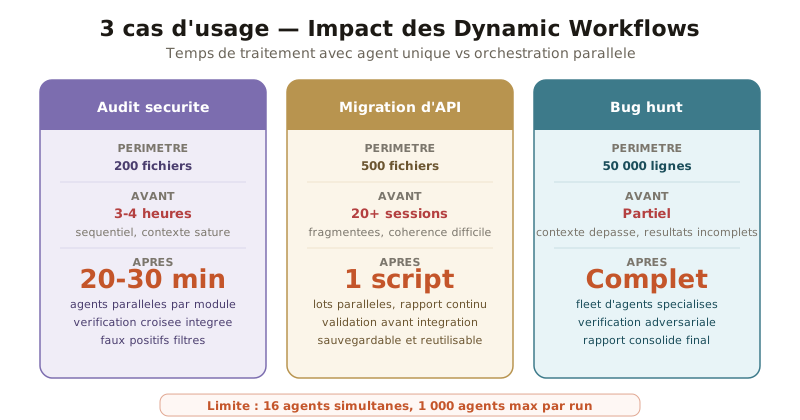 Audit securite 200 fichiers : de 3-4 heures a 20-30 minutes. Migration 500 fichiers : de 20+ sessions a 1 script. Bug hunt 50 000 lignes : de resultats partiels a un rapport consolide complet.
Pour illustrer la différence concrète, voici trois scénarios que j’ai construits à partir de cas réels.
| Scénario | Avant (agent unique) | Avec Dynamic Workflows |
|---|---|---|
| Audit de sécurité — 200 fichiers | Traitement séquentiel, 3-4h, contexte saturé à mi-parcours | Agents parallèles par module, 20-30 min, vérification croisée intégrée |
| Migration d’API — 500 fichiers | Fragmentation en 20+ sessions manuelles, cohérence difficile | Script de migration unique, lots parallèles, rapport de progression en continu |
| Bug hunt — 50 000 lignes de code | Agent unique, fenêtre de contexte dépassée, résultats partiels | Fleet d’agents spécialisés, rapport final consolidé, faux positifs filtrés |
Pour une compréhension approfondie des patterns d’orchestration multi-agents qui sous-tendent ce système, consultez le guide sur l’architecture multi-agents IA.
Disponibilité et activation selon votre plan
| Plan | État par défaut | Comment activer |
|---|---|---|
| Pro | Désactivé | /config → activer “Dynamic workflows” |
| Max | Activé | Disponible immédiatement |
| Team | Activé | Disponible immédiatement |
| Enterprise | Désactivé | Activation par l’administrateur dans les paramètres admin Claude Code |
| API Anthropic | Disponible | Via le paramètre d’effort dans les appels API |
| Amazon Bedrock | Disponible | Configuration via la console AWS |
| Vertex AI | Disponible | Configuration via Google Cloud |
| Microsoft Foundry | Disponible | Configuration via Azure |
Les Dynamic Workflows nécessitent Claude Code v2.1.154 minimum. Pour vérifier votre version : claude --version. Pour mettre à jour : npm update -g @anthropic-ai/claude-code.
Sur les modèles qui ne supportent pas le niveau d’effort xhigh, l’option ultracode n’apparaît pas dans le menu /effort.
Relation avec les autres systèmes d’orchestration de Claude Code
Les Dynamic Workflows s’inscrivent dans un écosystème d’orchestration plus large. Il est utile de savoir quand utiliser quoi.
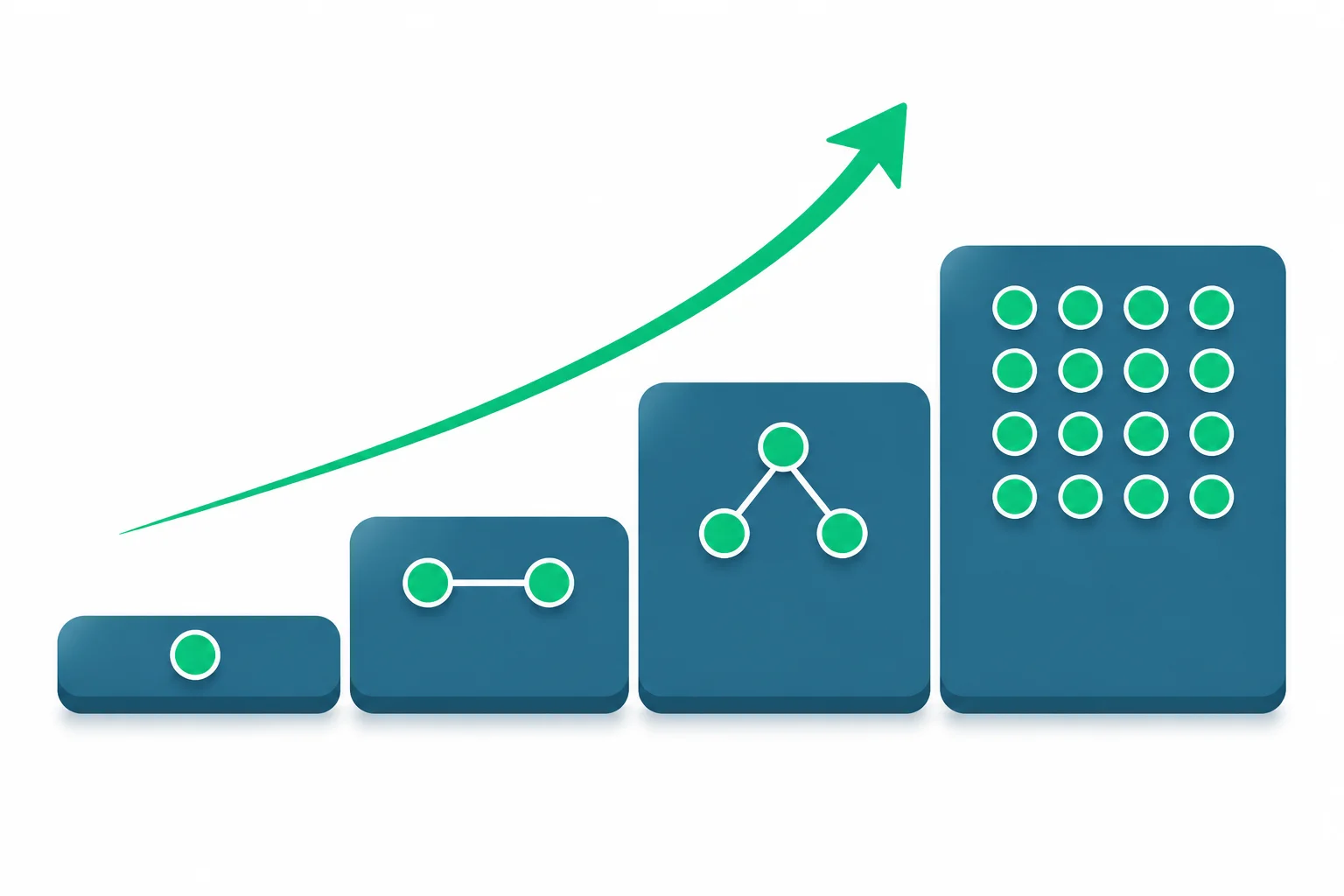
Sous-agents classiques — le bon choix pour déléguer quelques tâches ponctuelles dans une session. Claude reste l’orchestrateur, les résultats transitent par son contexte. Consultez le guide complet de Claude Code pour débutant pour la configuration de base.
Skills — pour les workflows réutilisables définis à l’avance dans des fichiers SKILL.md. Un skill définit comment faire une tâche ; un workflow définit comment orchestrer des dizaines d’agents pour la faire. Les deux sont complémentaires. Le guide des Claude Code Skills couvre la création et la configuration des skills en détail.
Agent teams — un agent principal supervise des sessions pairs. Intermédiaire entre les sous-agents classiques et les Dynamic Workflows : plus de parallélisme que les sous-agents, mais le plan reste dans la tête de l’agent lead.
Dynamic Workflows — pour les tâches qui dépassent ce qu’un ou quelques agents peuvent coordonner : migrations massives, audits complets, recherches multi-sources avec vérification croisée.
La règle pratique : commencez avec l’approche la plus simple qui suffit pour votre tâche. N’escaladez vers les Dynamic Workflows que quand la complexité ou le volume le justifie.
Ce que cela change pour votre flux de travail quotidien
Les Dynamic Workflows ne remplacent pas votre session Claude Code habituelle. Pour l’édition courante, les questions ponctuelles et les modifications locales, l’interaction conversationnelle reste plus rapide et moins coûteuse.
La nouveauté est de pouvoir déléguer les tâches systémiques qui auparavant vous forçaient soit à fragmenter le travail en dizaines de sessions, soit à accepter une couverture partielle. Un audit de sécurité complet, une migration de framework, une revue de documentation sur tout un dépôt — ce sont des tâches que vous pouviez théoriquement confier à Claude Code, mais que la limite de contexte et l’orchestration séquentielle rendaient impraticables sur de vrais projets.
Dans mon usage, le changement le plus concret est de pouvoir lancer un audit en fin de journée et récupérer le rapport consolidé le lendemain matin — sans fragmenter la tâche en sessions successives ni perdre le contexte entre chacune.
Avec les Dynamic Workflows, vous décrivez la tâche une fois. Claude écrit le script, le runtime orchestre les agents, et vous récupérez le résultat synthétisé — pendant que vous travaillez sur autre chose.
Questions fréquentes
Qu'est-ce que les Dynamic Workflows dans Claude Code ?
Les Dynamic Workflows sont un mode d'orchestration de Claude Code qui génère un script JavaScript pour coordonner des dizaines à des centaines de sous-agents en parallèle au sein d'une même session. Claude écrit ce script à la volée en fonction de votre tâche, puis un runtime l'exécute en arrière-plan pendant que votre session reste active. Lancé le 28 mai 2026, le système est disponible en research preview sur les plans Pro, Max, Team et Enterprise.
Comment activer le mode ultracode dans Claude Code ?
Deux méthodes existent. La première : inclure le mot-clé 'ultracode' directement dans votre prompt (ex : 'ultracode: audite toutes les routes API'). Claude Code surligne le mot-clé et génère un workflow pour cette tâche. La seconde : taper /effort ultracode dans votre session pour que Claude décide automatiquement quand un workflow est justifié pour chaque tâche substantielle de la session. Ce mode revient au niveau par défaut à la prochaine session.
Combien de sous-agents les Dynamic Workflows peuvent-ils lancer ?
Le runtime autorise 16 sous-agents en parallèle simultanément (adapté au nombre de cœurs CPU disponibles) et 1 000 sous-agents au total par run. Ces limites évitent une consommation excessive de ressources locales et préviennent les boucles d'exécution incontrôlées. Les résultats intermédiaires sont stockés dans des variables de script, non dans la fenêtre de contexte.
Quels plans donnent accès aux Dynamic Workflows ?
Depuis le 28 mai 2026, les Dynamic Workflows sont disponibles sur tous les plans payants de Claude Code : Pro (activation manuelle via /config), Max et Team (activés par défaut), et Enterprise (désactivés par défaut, activation par l'administrateur). Ils fonctionnent aussi via l'API Anthropic, Amazon Bedrock, Google Cloud Vertex AI et Microsoft Foundry.
Les Dynamic Workflows consomment-ils plus de tokens ?
Oui, significativement. Un run peut utiliser notablement plus de tokens qu'une session conversationnelle classique, car chaque sous-agent consomme des tokens de manière indépendante. Anthropic recommande de commencer par un périmètre limité — un répertoire plutôt que tout le dépôt — pour évaluer la consommation avant de lancer un run sur l'intégralité d'une base de code. La vue /workflows affiche le total de tokens en temps réel.
Un Dynamic Workflow peut-il être interrompu puis repris ?
Oui. Si vous mettez en pause ou arrêtez un run, les agents déjà terminés retournent leurs résultats mis en cache ; les agents restants reprennent l'exécution. Vous relancez depuis la vue /workflows (touche 'p' pour pause/reprise) ou en demandant à Claude de relancer avec le même script. La reprise fonctionne dans la même session Claude Code ; une nouvelle session repart de zéro.
Quelle est la différence entre Dynamic Workflows et les sous-agents classiques ?
Avec les sous-agents classiques, Claude est l'orchestrateur : il décide à chaque tour ce qu'il lance, et tous les résultats intermédiaires transitent par sa fenêtre de contexte. Avec les Dynamic Workflows, le plan d'orchestration est codifié dans un script JavaScript — Claude ne gère plus les étapes, le runtime les exécute. Les résultats intermédiaires restent dans des variables de script, libérant entièrement la fenêtre de contexte de Claude pour la synthèse finale.
Peut-on sauvegarder un Dynamic Workflow pour le réutiliser ?
Oui. Depuis la vue /workflows, sélectionnez un run terminé et appuyez sur 's'. Vous choisissez de sauvegarder dans .claude/workflows/ (partagé avec toute l'équipe via Git) ou dans ~/.claude/workflows/ (personnel, disponible dans tous les projets). Le workflow devient ensuite une commande /slug disponible dans l'autocomplétion de Claude Code.