Les 15 meilleurs serveurs MCP en 2026 : le guide complet
Découvrez les serveurs MCP les plus utiles pour connecter Claude, ChatGPT et vos agents IA à vos outils du quotidien.

Vos outils sont puissants. Votre IA aussi. Mais ils ne se parlent pas.
Les serveurs MCP les plus utiles en 2026 sont Notion, GitHub, Slack, Figma et Filesystem. Ce guide passe en revue 15 serveurs classés par catégorie, avec configuration et cas d’usage concret pour chacun.
Vous utilisez Notion pour vos projets, Gmail pour vos emails, GitHub pour votre code, n8n pour vos automatisations. Et votre IA reste cantonnée à une fenêtre de chat, incapable d’interagir avec ces outils.
Les serveurs MCP changent la donne. Ce sont les ponts qui connectent vos applications directement à votre IA, via le protocole universel MCP.
Selon PulseMCP, l’écosystème compte plus de 12 400 serveurs MCP en mars 2026. Glama en recense 20 000.
Selon les statistiques d’adoption MCP, les serveurs distants ont été multipliés par 4 fois depuis mai 2025, et 80% des 20 serveurs les plus recherchés proposent une connexion distante. Selon Anthropic, le SDK MCP dépasse les 97 millions de téléchargements par mois.
Comme le résume David Sacks, ancien directeur de l’IA à la Maison-Blanche : “MCP is becoming the USB-C of AI.” Le protocole est désormais soutenu par Anthropic, OpenAI et Google, et gouverné par l’Agentic AI Foundation sous la Linux Foundation.
Mais face à cette abondance, comment choisir ? Quels serveurs MCP valent vraiment le détour pour votre usage professionnel ?
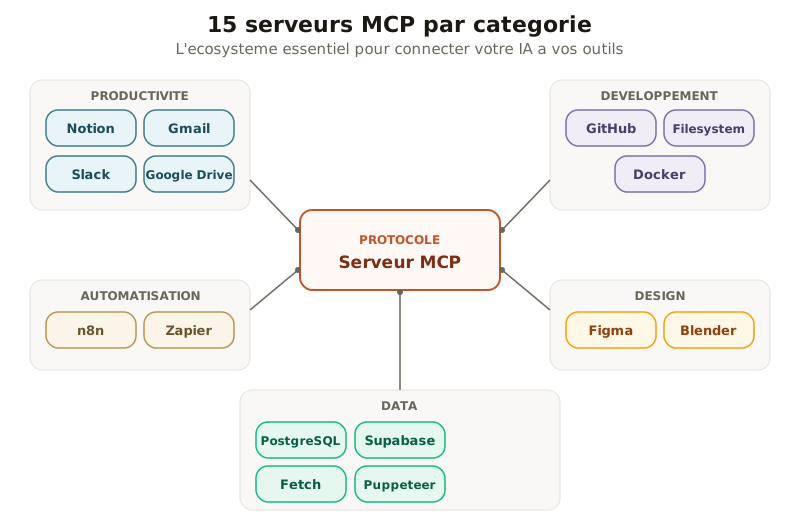 Les 15 serveurs MCP essentiels, répartis en 5 catégories.
Qu’est-ce qu’un serveur MCP (rappel rapide)
Si vous découvrez le sujet, consultez d’abord notre guide complet sur le protocole MCP. Voici l’essentiel en 30 secondes.
Un serveur MCP est un programme qui traduit les capacités d’un outil (Notion, GitHub, Blender) dans un langage universel que n’importe quel LLM peut comprendre. Le protocole MCP (Model Context Protocol), créé par Anthropic et désormais gouverné par l’Agentic AI Foundation, agit comme un standard ouvert : un seul connecteur pour tout.
Un serveur MCP expose trois types de capacités :
- Outils (tools) : des actions que l’IA peut exécuter (créer une page, envoyer un email, lancer un build)
- Ressources (resources) : des données en lecture seule que l’IA peut consulter (schéma de base de données, contenu d’un fichier)
- Prompts : des modèles réutilisables qui encodent des bonnes pratiques
Concrètement, vous dites à Claude : “Crée une page Notion avec le compte-rendu de la réunion.” Claude interroge le serveur MCP Notion, qui lui répond : “Voici comment créer une page.” Claude exécute l’action. C’est fait.
Les 15 meilleurs serveurs MCP en 2026
Productivité
1. Notion
Le serveur MCP Notion est sans doute le plus populaire de l’écosystème. Il connecte votre workspace Notion à votre IA et permet de créer des pages, modifier des bases de données, interroger vos contenus et gérer les propriétés, le tout en langage naturel.
Cas d’usage concret : vous demandez à Claude “Crée une base de données Notion pour suivre mes 20 prospects avec les colonnes Nom, Email, Statut et Date de relance.” Il le fait en 10 secondes, au lieu de 5 minutes manuellement.
Si vous débutez avec Notion, consultez d’abord notre tutoriel Notion pour débutant.
Configuration Claude Desktop :
{
  "mcpServers": {
    "notion": {
      "command": "npx",
      "args": ["-y", "@notionhq/notion-mcp-server"],
      "env": {
        "OPENAPI_MCP_HEADERS": "{\"Authorization\":\"Bearer VOTRE_CLE_API_NOTION\",\"Notion-Version\":\"2022-06-28\"}"
      }
    }
  }
}- Dépôt : github.com/makenotion/notion-mcp-server
- Type : Officiel (maintenu par Notion)
- Difficulté : Facile
2. Google Workspace (CLI officiel Google)
Google publie un CLI open source avec serveur MCP intégré : @googleworkspace/cli. Il unifie l’accès à Gmail, Google Drive, Calendar, Docs, Sheets et Slides dans un seul outil. Vous pouvez lire vos emails, rédiger des brouillons, chercher des fichiers sur Drive et consulter votre agenda, sans quitter votre conversation avec Claude.
Cas d’usage concret : “Trouve tous mes emails non lus de cette semaine contenant le mot ‘facture’, et crée un résumé dans un Google Doc.” L’IA parcourt votre boîte de réception, filtre, synthétise et écrit le document.
Configuration Claude Desktop :
{
  "mcpServers": {
    "google-workspace": {
      "command": "npx",
      "args": ["-y", "@googleworkspace/cli", "mcp"]
    }
  }
}- Dépôt : github.com/googleworkspace/cli (CLI officiel Google)
- Type : Officiel (maintenu par Google)
- Difficulté : Moyen (configuration OAuth requise)
3. Slack
Le serveur MCP Slack permet à votre IA de lire des messages, envoyer des notifications, gérer des canaux et rechercher dans l’historique de vos conversations. Idéal pour automatiser le reporting ou la veille interne.
Cas d’usage concret : “Résume les messages importants du canal #product de la semaine dernière et envoie le résumé dans #management.” Claude lit, synthétise et poste : trois actions en une seule phrase.
Configuration Claude Desktop :
Le serveur Slack officiel fonctionne en mode distant (remote). Dans Claude Desktop, cliquez sur + > Connecteurs > Gérer les connecteurs, puis ajoutez le connecteur Slack depuis la bibliothèque intégrée.
- Type : Officiel (maintenu par Slack)
- Difficulté : Facile (connexion OAuth en quelques clics)
4. Google Drive
Le serveur MCP Google Drive de référence, maintenu par Anthropic, donne un accès en lecture aux fichiers stockés sur votre Drive. Il permet de chercher des documents, de lire leur contenu et de fournir ce contexte à l’IA pour qu’elle travaille dessus.
Cas d’usage concret : “Trouve le brief créatif dans mon Drive et rédige un plan d’action en 5 points basé sur son contenu.” Claude localise le fichier, le lit et produit un livrable structuré.
Configuration Claude Desktop :
{
  "mcpServers": {
    "gdrive": {
      "command": "npx",
      "args": ["-y", "@modelcontextprotocol/server-gdrive"],
      "env": {
        "GOOGLE_CLIENT_ID": "VOTRE_CLIENT_ID",
        "GOOGLE_CLIENT_SECRET": "VOTRE_SECRET"
      }
    }
  }
}- Dépôt : github.com/modelcontextprotocol/servers
- Type : Officiel (référence Anthropic)
- Difficulté : Moyen
Développement
5. GitHub
Le serveur MCP GitHub officiel est celui que j’utilise le plus au quotidien. Il permet à votre IA de gérer des repositories, créer des issues et des pull requests, analyser du code, inspecter des workflows CI/CD et même merger des branches.
Cas d’usage concret : “Analyse les 5 dernières pull requests ouvertes sur le repo frontend, identifie les patterns de bugs récurrents et crée une issue avec vos recommandations.” Claude parcourt le code, croise les informations et produit un diagnostic structuré.
Combiné avec Claude Code, il peut même corriger les bugs lui-même.
Configuration Claude Desktop :
{
  "mcpServers": {
    "github": {
      "command": "docker",
      "args": [
        "run", "-i", "--rm",
        "-e", "GITHUB_PERSONAL_ACCESS_TOKEN",
        "ghcr.io/github/github-mcp-server"
      ],
      "env": {
        "GITHUB_PERSONAL_ACCESS_TOKEN": "VOTRE_TOKEN_GITHUB"
      }
    }
  }
}- Dépôt : github.com/github/github-mcp-server
- Type : Officiel (maintenu par GitHub)
- Difficulté : Facile
6. Filesystem
Le serveur MCP Filesystem est le plus simple de la liste, et c’est par là que je recommande de commencer. Il donne à votre IA un accès contrôlé à vos fichiers locaux : lire, écrire, créer des dossiers, déplacer des documents.
Un périmètre de sécurité strict limite l’accès aux seuls répertoires que vous autorisez.
Cas d’usage concret : “Lis tous les fichiers Markdown dans mon dossier /notes, fusionne-les par thème et génère un document de synthèse.” Idéal pour organiser des notes de recherche ou préparer un rapport à partir de sources locales.
Configuration Claude Desktop :
{
  "mcpServers": {
    "filesystem": {
      "command": "npx",
      "args": [
        "-y", "@modelcontextprotocol/server-filesystem",
        "/Users/votre-nom/Documents",
        "/Users/votre-nom/Desktop"
      ]
    }
  }
}- Dépôt : github.com/modelcontextprotocol/servers
- Type : Officiel (référence Anthropic)
- Difficulté : Facile (aucune clé API requise)
7. Docker
Le serveur MCP Docker permet de gérer vos conteneurs et stacks Docker Compose directement depuis votre IA. Lister les conteneurs, démarrer ou stopper des services, consulter les logs, et même déployer de nouvelles configurations.
Cas d’usage concret : “Affiche les logs des 30 dernières minutes du conteneur api-production et identifie les erreurs 500.” Claude analyse les logs en temps réel et propose des correctifs.
Configuration Claude Desktop :
{
  "mcpServers": {
    "docker": {
      "command": "uvx",
      "args": ["docker-mcp"]
    }
  }
}- Dépôt : github.com/QuantGeekDev/docker-mcp
- Type : Communautaire
- Difficulté : Moyen
Automatisation
8. n8n
Le serveur MCP n8n est le pont entre votre IA et la plateforme d’automatisation n8n. Il permet de créer, modifier et exécuter des workflows complets directement depuis une conversation. Claude peut accéder aux 400+ noeuds officiels de n8n (et près de 2 000 noeuds communautaires) pour construire des automatisations sophistiquées sans toucher l’interface.
Cas d’usage concret : “Crée un workflow n8n qui surveille mon flux RSS, filtre les articles sur l’IA, résume chaque article avec un LLM et envoie le résumé dans un canal Slack.” Claude génère le workflow entier : noeuds, connexions, paramètres. Prêt à être activé.
Configuration Claude Desktop :
{
  "mcpServers": {
    "n8n": {
      "command": "npx",
      "args": ["-y", "@leonardsellem/n8n-mcp-server"],
      "env": {
        "N8N_BASE_URL": "https://votre-instance.n8n.cloud",
        "N8N_API_KEY": "VOTRE_CLE_API_N8N"
      }
    }
  }
}
n8n propose aussi un serveur MCP intégré nativement dans les versions récentes, accessible directement depuis l’interface de l’outil.
- Dépôt : github.com/leonardsellem/n8n-mcp-server
- Type : Communautaire + intégration native n8n
- Difficulté : Moyen
9. Zapier
Zapier propose un serveur MCP qui expose l’ensemble de ses 8 000+ intégrations à votre IA. Au lieu de configurer des Zaps manuellement, vous décrivez l’automatisation en langage naturel et l’IA la crée pour vous.
Cas d’usage concret : “Quand je reçois un email de candidature sur Gmail, crée une fiche dans Airtable avec le nom et l’email du candidat, et envoie-lui un accusé de réception automatique.” Zapier orchestre l’ensemble via son serveur MCP.
Configuration : le serveur Zapier MCP est disponible en mode distant. Connectez-vous sur actions.zapier.com pour configurer vos actions autorisées, puis ajoutez l’URL du serveur MCP dans Claude Desktop via Connecteurs.
- Type : Officiel (maintenu par Zapier)
- Difficulté : Facile
Design
10. Figma
Le serveur MCP Figma officiel permet à votre IA de lire vos designs, extraire des informations de layout, et même générer des calques directement dans Figma. C’est le pont entre design et développement : l’IA comprend vos maquettes et peut produire du code fidèle au pixel.
Cas d’usage concret : “Lis le composant Card dans ma maquette Figma et génère le code React + Tailwind correspondant avec les bonnes couleurs, tailles et espacements.” L’IA extrait les spécifications directement depuis Figma et produit du code prêt à intégrer.
Configuration Claude Desktop :
Le serveur Figma MCP officiel est disponible en mode distant à l’adresse https://mcp.figma.com/mcp. Ajoutez-le via Connecteurs dans Claude Desktop, ou utilisez le serveur local via le plugin Figma Desktop.
- Dépôt : github.com/figma/mcp-server-guide
- Type : Officiel (maintenu par Figma)
- Difficulté : Facile
11. Blender
Le serveur MCP Blender connecte le logiciel de modélisation 3D à votre IA. Vous pouvez créer des objets 3D, appliquer des matériaux, modifier des scènes et lancer des rendus, en décrivant ce que vous voulez en français.
Cas d’usage concret : “Crée un salon minimaliste avec un canapé gris, une table basse en bois et une lampe d’ambiance. Ajoute un éclairage chaud et lance un rendu.” Claude pilote Blender et génère la scène complète. C’est un serveur local : Blender tourne sur votre machine.
Configuration Claude Desktop :
{
  "mcpServers": {
    "blender": {
      "command": "uvx",
      "args": ["blender-mcp"]
    }
  }
}- Dépôt : github.com/ahujasid/blender-mcp
- Type : Communautaire
- Difficulté : Moyen (nécessite Blender installé + addon activé)
Data
12. PostgreSQL
Le serveur MCP PostgreSQL de référence donne un accès en lecture seule à vos bases de données. L’IA peut inspecter le schéma, exécuter des requêtes SELECT et analyser vos données, sans risque de modification accidentelle.
Cas d’usage concret : “Analyse la table orders de ma base production, identifie les 10 clients avec le plus gros chiffre d’affaires ce trimestre et génère un rapport avec des tendances.” Claude écrit la requête SQL, l’exécute et interprète les résultats.
Configuration Claude Desktop :
{
  "mcpServers": {
    "postgres": {
      "command": "npx",
      "args": [
        "-y", "@modelcontextprotocol/server-postgres",
        "postgresql://user:password@localhost:5432/ma_base"
      ]
    }
  }
}- Dépôt : github.com/modelcontextprotocol/servers
- Type : Officiel (référence Anthropic)
- Difficulté : Moyen (nécessite une base PostgreSQL accessible)
13. Supabase
Le serveur MCP Supabase va plus loin que le simple accès base de données. Il permet de gérer l’ensemble de votre projet Supabase : créer des tables, requêter les données, déployer des Edge Functions et gérer l’authentification.
Cas d’usage concret : “Crée une table users avec les colonnes id, email, plan et created_at, puis déploie une Edge Function qui envoie un email de bienvenue à chaque nouvel inscrit.” Claude structure la base, écrit la fonction et la déploie.
Configuration Claude Desktop :
{
  "mcpServers": {
    "supabase": {
      "command": "npx",
      "args": ["-y", "@supabase/mcp-server-supabase"],
      "env": {
        "SUPABASE_URL": "https://votre-projet.supabase.co",
        "SUPABASE_SERVICE_ROLE_KEY": "VOTRE_CLE_SERVICE"
      }
    }
  }
}- Dépôt : github.com/supabase-community/supabase-mcp
- Type : Officiel (maintenu par la communauté Supabase)
- Difficulté : Moyen
14. Fetch
Le serveur MCP Fetch permet à votre IA de récupérer le contenu de n’importe quelle page web et de le convertir en Markdown, optimisé pour la consommation par un LLM. C’est l’outil de veille et de recherche web intégré directement dans votre conversation.
Cas d’usage concret : “Récupère le contenu de ces 5 articles sur les tendances IA 2026, compare leurs conclusions et rédige une synthèse structurée.” Claude parcourt les URLs, extrait le texte pertinent et produit l’analyse.
Configuration Claude Desktop :
{
  "mcpServers": {
    "fetch": {
      "command": "uvx",
      "args": ["mcp-server-fetch"]
    }
  }
}- Dépôt : github.com/modelcontextprotocol/servers
- Type : Officiel (référence Anthropic)
- Difficulté : Facile
15. Puppeteer
Le serveur MCP Puppeteer donne des capacités complètes d’automatisation du navigateur web. Votre IA peut naviguer sur des pages, cliquer sur des éléments, remplir des formulaires, capturer des screenshots et extraire des données de sites dynamiques.
Cas d’usage concret : “Va sur le site de mon concurrent, capture un screenshot de sa page tarifs et compare les prix avec les nôtres.” Claude pilote un navigateur headless, navigue, capture et analyse : une veille concurrentielle automatisée.
Configuration Claude Desktop :
{
  "mcpServers": {
    "puppeteer": {
      "command": "npx",
      "args": ["-y", "@modelcontextprotocol/server-puppeteer"]
    }
  }
}- Dépôt : github.com/modelcontextprotocol/servers
- Type : Officiel (référence Anthropic)
- Difficulté : Facile
Tableau comparatif des 15 serveurs MCP
| Serveur | Catégorie | Ce qu’il fait | Officiel / Communautaire | Difficulté |
|---|---|---|---|---|
| Notion | Productivité | Crée et modifie pages, bases de données, propriétés | Officiel (Notion) | Facile |
| Google Workspace | Productivité | Lit emails, rédige brouillons, cherche sur Drive, gère Calendar | Officiel (Google) | Moyen |
| Slack | Productivité | Lit et envoie des messages, gère les canaux, recherche dans l’historique | Officiel (Slack) | Facile |
| Google Drive | Productivité | Recherche et lit les fichiers stockés sur Drive | Officiel (Anthropic) | Moyen |
| GitHub | Développement | Gère repos, issues, PR, workflows CI/CD, analyse de code | Officiel (GitHub) | Facile |
| Filesystem | Développement | Lit, écrit et organise les fichiers locaux de votre machine | Officiel (Anthropic) | Facile |
| Docker | Développement | Gère conteneurs, stacks, logs et déploiements Docker | Communautaire | Moyen |
| n8n | Automatisation | Crée, modifie et exécute des workflows d’automatisation | Communautaire + natif | Moyen |
| Zapier | Automatisation | Accède aux 8 000+ intégrations Zapier via l’IA | Officiel (Zapier) | Facile |
| Figma | Design | Lit les designs, extrait le layout, génère des calques | Officiel (Figma) | Facile |
| Blender | Design | Crée et modifie des scènes 3D, matériaux et rendus | Communautaire | Moyen |
| PostgreSQL | Data | Accès en lecture seule, inspection de schéma, requêtes SQL | Officiel (Anthropic) | Moyen |
| Supabase | Data | Gère tables, données, Edge Functions et authentification | Officiel (communauté Supabase) | Moyen |
| Fetch | Data | Récupère et convertit le contenu web en Markdown pour l’IA | Officiel (Anthropic) | Facile |
| Puppeteer | Data | Automatise le navigateur web, capture screenshots, extrait données | Officiel (Anthropic) | Facile |
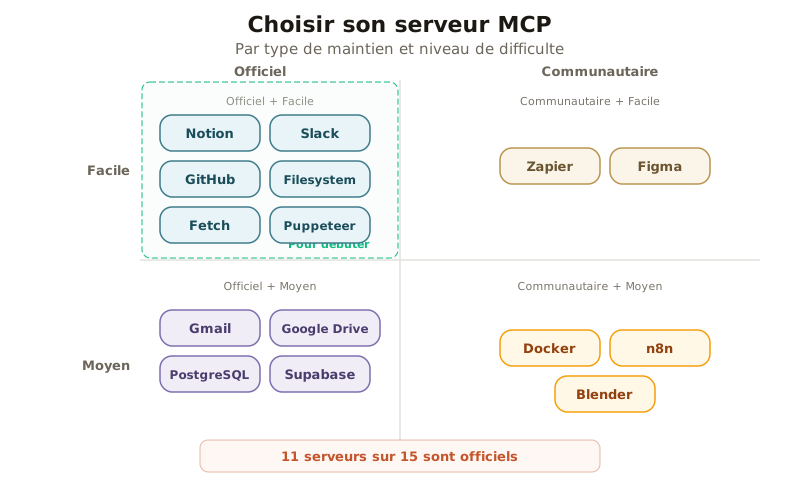 11 serveurs sur 15 sont maintenus officiellement : le choix de la fiabilité.
Comment installer un serveur MCP sur Claude Desktop
L’installation d’un serveur MCP sur Claude Desktop prend moins de 5 minutes. Voici la méthode pas à pas.
Prérequis
- Claude Desktop installé (macOS ou Windows) et à jour
- Node.js installé (version LTS recommandée, nodejs.org), requis pour les serveurs lancés via
npx - Pour certains serveurs Python : uv installé (
pip install uv)
Méthode 1 : Serveurs locaux (fichier de configuration)
C’est la méthode classique, utilisée par la majorité des serveurs de cette liste.
Étape 1 : Ouvrez Claude Desktop, cliquez sur Paramètres (icône engrenage), puis Développeur > Modifier la configuration.
Cela ouvre le fichier claude_desktop_config.json. Sur macOS, il se trouve à :
~/Library/Application Support/Claude/claude_desktop_config.jsonÉtape 2 : Ajoutez la configuration du serveur souhaité. Par exemple, pour installer simultanément Filesystem et Fetch :
{
  "mcpServers": {
    "filesystem": {
      "command": "npx",
      "args": [
        "-y", "@modelcontextprotocol/server-filesystem",
        "/Users/votre-nom/Documents"
      ]
    },
    "fetch": {
      "command": "uvx",
      "args": ["mcp-server-fetch"]
    }
  }
}
Étape 3 : Enregistrez le fichier et redémarrez Claude Desktop. Les serveurs apparaissent dans le menu + > Connecteurs.
Méthode 2 : Serveurs distants (connecteur intégré)
Pour les serveurs qui fonctionnent en mode distant (Slack, Figma, Zapier), la connexion est encore plus simple :
- Cliquez sur + dans la zone de chat
- Sélectionnez Connecteurs > Gérer les connecteurs
- Choisissez le serveur dans la bibliothèque ou ajoutez une URL personnalisée
- Autorisez la connexion via OAuth
Aucun fichier de configuration à modifier. Aucun redémarrage nécessaire.
Vérifier que tout fonctionne
Après installation, cliquez sur le bouton + dans la zone de chat de Claude Desktop. Vous devriez voir la liste de vos connecteurs actifs et les outils exposés par chaque serveur.
Posez une question simple pour confirmer que la connexion fonctionne : “Liste mes fichiers sur le Bureau” pour Filesystem, ou “Montre mes derniers emails” pour Gmail.
Comment créer votre propre serveur MCP
Vous avez un outil interne, une API métier ou une base de données spécifique ? Vous pouvez créer votre propre serveur MCP.
Le SDK officiel est disponible en TypeScript, Python, Go, C#, ainsi qu’en Java, Rust et Kotlin.
Exemple rapide en Python avec FastMCP
FastMCP est le framework Python officiel pour créer des serveurs MCP. Plus de 70 % des serveurs MCP Python l’utilisent en 2026. Voici un serveur minimal qui expose un outil de conversion de devises :
from mcp.server.fastmcp import FastMCP

mcp = FastMCP("Convertisseur de devises")

@mcp.tool()
def convert_currency(amount: float, from_currency: str, to_currency: str) -> str:
    """Convertit un montant d'une devise à une autre."""
    # Logique de conversion (API, base de données, etc.)
    rates = {"EUR_USD": 1.08, "USD_EUR": 0.93, "EUR_GBP": 0.86}
    key = f"{from_currency}_{to_currency}"
    if key in rates:
        result = amount * rates[key]
        return f"{amount} {from_currency} = {result:.2f} {to_currency}"
    return f"Taux non disponible pour {from_currency} -> {to_currency}"

if __name__ == "__main__":
    mcp.run()
Exemple en TypeScript
import { McpServer } from "@modelcontextprotocol/sdk/server/mcp.js";
import { StdioServerTransport } from "@modelcontextprotocol/sdk/server/stdio.js";
import { z } from "zod";

const server = new McpServer({
  name: "convertisseur-devises",
  version: "1.0.0",
});

server.tool(
  "convert_currency",
  "Convertit un montant d'une devise à une autre",
  {
    amount: z.number(),
    from_currency: z.string(),
    to_currency: z.string(),
  },
  async ({ amount, from_currency, to_currency }) => {
    const rates: Record<string, number> = {
      EUR_USD: 1.08,
      USD_EUR: 0.93,
      EUR_GBP: 0.86,
    };
    const key = `${from_currency}_${to_currency}`;
    const rate = rates[key];
    if (rate) {
      const result = amount * rate;
      return {
        content: [
          {
            type: "text",
            text: `${amount} ${from_currency} = ${result.toFixed(2)} ${to_currency}`,
          },
        ],
      };
    }
    return {
      content: [
        { type: "text", text: `Taux non disponible pour ${from_currency} -> ${to_currency}` },
      ],
    };
  }
);

const transport = new StdioServerTransport();
await server.connect(transport);
Tester votre serveur
Deux options pour tester avant de déployer :
- MCP Inspector : un outil de debugging en ligne de commande avec interface web, idéal pour valider que vos outils fonctionnent correctement
- Claude Desktop : ajoutez votre serveur dans la configuration et testez directement dans une conversation
La documentation officielle détaille chaque étape, de la structure du projet au déploiement.
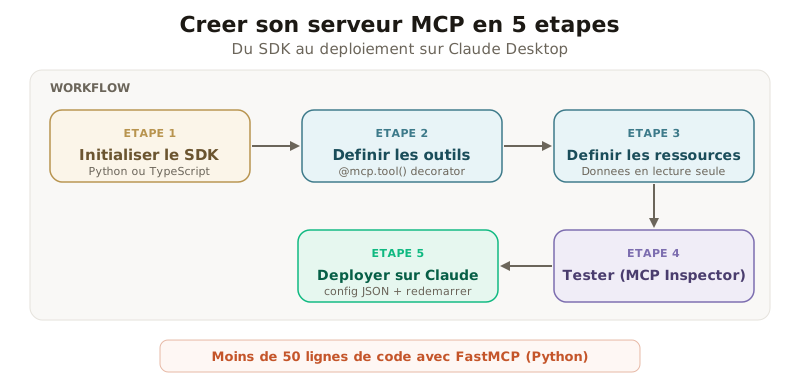 De l’idée au déploiement en moins de 50 lignes de code avec FastMCP.
Où trouver encore plus de serveurs MCP
Les 15 serveurs de ce guide couvrent les usages les plus courants. Mais l’écosystème est vaste : j’en découvre de nouveaux chaque semaine. Voici les meilleurs répertoires pour explorer :
- PulseMCP : 12 400+ serveurs, mis à jour quotidiennement, avec des métriques de téléchargement estimées
- Glama AI : 20 000+ serveurs avec notes, reviews et indicateurs de fiabilité
- Awesome MCP Servers : liste curée par la communauté sur GitHub, idéale pour découvrir des serveurs de qualité
- modelcontextprotocol/servers : le dépôt officiel avec les serveurs de référence, source de vérité pour les implémentations Anthropic
- MCP Awesome : répertoire de 1 200+ serveurs vérifiés avec tutoriels et guides de démarrage
Ce qu’il faut retenir
Les serveurs MCP transforment vos outils isolés en un écosystème connecté, piloté par l’IA. En mars 2026, le protocole est soutenu par Anthropic, OpenAI et Google. L’écosystème dépasse les 12 000 serveurs. Et l’installation sur Claude Desktop se fait en quelques lignes de JSON.
Le chemin le plus rapide pour démarrer :
- Installez le serveur Filesystem : zéro clé API, résultat immédiat
- Ajoutez Notion : votre premier cas d’usage productif
- Explorez les répertoires : trouvez les serveurs qui correspondent à votre stack
- Créez le vôtre : connectez vos outils internes avec le SDK officiel
Les LLM savent réfléchir. Les serveurs MCP leur donnent des mains. À vous de choisir quels outils mettre entre ces mains.
Vous souhaitez recevoir mes configurations MCP prêtes à l’emploi et mes retours d’expérience sur les nouveaux serveurs ? Inscrivez-vous à la newsletter : chaque semaine, un cas d’usage concret pour connecter votre IA à vos outils.
Questions fréquentes
C'est quoi un serveur MCP ?
Un serveur MCP est un programme qui expose les fonctionnalités d'un outil (Notion, Gmail, GitHub, etc.) dans un format standardisé que n'importe quel LLM ou agent IA peut comprendre et utiliser. C'est l'intermédiaire entre votre IA et vos applications du quotidien, via le protocole ouvert Model Context Protocol créé par Anthropic.
Comment installer un serveur MCP sur Claude Desktop ?
Ouvrez Claude Desktop, allez dans Paramètres > Développeur > Modifier la configuration, puis ajoutez le serveur souhaité dans le fichier claude_desktop_config.json. Pour les serveurs distants, cliquez sur le bouton + dans la zone de chat, puis Connecteurs > Gérer les connecteurs, et ajoutez l'URL du serveur. Redémarrez Claude Desktop après modification.
Les serveurs MCP sont-ils gratuits ?
La majorité des serveurs MCP open source sont gratuits. Les serveurs de référence hébergés sur le dépôt officiel modelcontextprotocol/servers sont sous licence MIT. Certains serveurs commerciaux ou managés (comme ceux proposés par des éditeurs SaaS) peuvent nécessiter un abonnement payant à l'outil sous-jacent.
Quel est le meilleur serveur MCP pour débuter ?
Le serveur MCP Filesystem est le plus simple pour débuter : il ne nécessite aucune clé API et permet à votre IA de lire et écrire des fichiers sur votre machine. Ensuite, le serveur Notion est idéal pour un premier cas d'usage productif concret, car il permet de créer et modifier des pages et bases de données en langage naturel.
Peut-on créer son propre serveur MCP ?
Oui. Le SDK officiel est disponible en TypeScript, Python, Go, C#, Java, Rust et Kotlin. Avec le framework FastMCP en Python, vous pouvez créer un serveur fonctionnel en moins de 50 lignes de code. Le SDK TypeScript @modelcontextprotocol/sdk offre la même simplicité côté JavaScript. Anthropic fournit des tutoriels complets sur modelcontextprotocol.io.
Quelle est la différence entre un serveur MCP local et un serveur MCP distant ?
Un serveur MCP local tourne sur votre machine et communique via stdio (entrée/sortie standard). Vous le configurez dans le fichier claude_desktop_config.json et il nécessite Node.js ou Python installé localement. Un serveur MCP distant (remote) est hébergé en ligne et communique via HTTP/SSE. Vous le connectez en un clic via les Connecteurs de Claude Desktop, sans rien installer. En mars 2026, 80 % des 20 serveurs MCP les plus recherchés proposent une connexion distante.