OpenAI Codex CLI : le guide complet (2026)
OpenAI Codex CLI : installation, configuration, cas d'usage et comparaison avec Claude Code. Guide complet de l'agent de codage en terminal.

Codex CLI est l’agent de codage open source d’OpenAI qui s’exécute dans votre terminal
OpenAI Codex CLI est un agent de codage autonome qui lit, modifie et exécute du code directement depuis votre terminal. Contrairement aux assistants IA qui vous donnent du code à copier-coller, Codex CLI agit sur vos fichiers, lance des commandes et vérifie les résultats.
J’ai utilisé Codex CLI sur plusieurs projets ces dernières semaines. Le projet est open source (Apache 2.0), compte plus de 72 000 stars sur GitHub et plus de 400 contributeurs. Selon Fortune, Codex dépasse les 2 millions d’utilisateurs actifs hebdomadaires en mars 2026, avec un usage multiplié par 5 depuis janvier.
Codex CLI se distingue par son architecture en Rust (94,8 % du code source), sa rapidité d’exécution (1 000+ tokens/seconde avec Spark, et un mode rapide 1,5x sur GPT-5.4) et son sandboxing au niveau du noyau OS. Avec le support natif du Model Context Protocol (MCP), il s’intègre à l’écosystème d’outils que vous utilisez déjà.

Installation et configuration initiale
Prérequis système
Codex CLI fonctionne sur macOS et Linux en architectures x86_64 et ARM64. Le support Windows est expérimental via WSL. Vous aurez besoin de Node.js (pour l’installation npm) ou de Homebrew (macOS).
Trois méthodes d’installation
| Méthode | Commande | Plateforme |
|---|---|---|
| npm | npm install -g @openai/codex | macOS, Linux, WSL |
| Homebrew | brew install --cask codex | macOS |
| Binaire direct | Téléchargement depuis GitHub Releases | macOS, Linux |
La méthode npm est la plus simple et la plus courante :
npm install -g @openai/codexPour mettre à jour vers la dernière version :
npm install -g @openai/codex@latestAuthentification
Au premier lancement, Codex vous propose deux options :
- Connexion ChatGPT : authentification OAuth via votre compte ChatGPT (Plus, Pro, Business, Edu ou Enterprise). Cette option donne accès à Codex sans coût supplémentaire.
- Clé API OpenAI : pour une facturation à l’usage via le portail développeur. Cette option offre plus de flexibilité mais implique un coût variable.
Lancez simplement codex dans votre terminal et suivez les instructions d’authentification.
Configuration avec config.toml
Le fichier ~/.codex/config.toml centralise la configuration de Codex CLI. Vous pouvez y définir le modèle par défaut, les permissions, les serveurs MCP et les profils de configuration.
# Modèle par défaut
model = "gpt-5.4"

# Recherche web en direct
web_search = "live"

# Serveurs MCP
[mcp.notion]
type = "stdio"
command = "npx"
args = ["-y", "@notionhq/mcp-server"]
Les trois modes de permissions
Codex CLI propose trois niveaux d’autonomie qui contrôlent ce que l’agent peut faire sans votre accord.

Auto (mode par défaut)
Le mode Auto autorise la lecture de fichiers, l’édition et l’exécution de commandes dans le répertoire de travail. Codex demande confirmation uniquement pour les opérations en dehors du répertoire ou nécessitant un accès réseau.
Read-only
Le mode lecture seule restreint Codex à un rôle consultatif. Il peut parcourir vos fichiers et répondre à vos questions, mais toute modification ou exécution de commande nécessite votre approbation explicite. C’est le mode recommandé pour la revue de code.
Full Access
Le mode accès complet accorde des permissions sans restriction sur la machine, y compris l’accès réseau. À utiliser uniquement dans des environnements isolés ou pour des tâches de confiance.
Vous pouvez changer de mode en cours de session avec la commande /permissions, ou le définir au lancement avec le flag --sandbox :
codex --sandbox read-only       # Mode lecture seule
codex --sandbox workspace-write # Mode auto (défaut)
codex --full-auto               # Mode accès complet simplifié
Utilisation pratique de Codex CLI
Lancer une session interactive
La commande codex sans argument ouvre l’interface terminal (TUI) en plein écran. Vous pouvez alors décrire vos tâches en langage naturel et observer Codex agir en temps réel.
Quelques commandes pour démarrer :
- Explorer un projet : « Explique-moi l’architecture de ce projet »
- Corriger un bug : « Trouve et corrige les bugs dans le module auth »
- Refactorer : « Refactorise la gestion des erreurs pour utiliser un pattern Result »
- Créer : « Crée un jeu Snake dans ce répertoire »
Mode non-interactif avec exec
Pour les pipelines CI/CD et l’automatisation, codex exec exécute une tâche sans interface interactive :
codex exec "Ajoute des tests unitaires pour le module utils"Options utiles de codex exec :
| Flag | Fonction |
|---|---|
--json | Sortie en JSON structuré (newline-delimited) |
--output-last-message -o | Sauvegarde le dernier message dans un fichier |
--ephemeral | Exécution sans persistance de session |
--skip-git-repo-check | Autorise l’exécution hors dépôt Git |
Commandes slash essentielles
En cours de session, plusieurs commandes slash accélèrent le travail :
/model: changer de modèle (GPT-5.4, GPT-5.3-Codex, Spark)/permissions: modifier le niveau d’autonomie/review: lancer une revue de code sur les diffs récents!commande: exécuter directement une commande shell
Reprendre et forker des sessions
Codex CLI persiste vos sessions. La commande codex resume reprend la dernière conversation là où vous l’avez laissée, avec tout le contexte intact. La commande codex fork crée un embranchement de session pour explorer une approche alternative sans perdre la conversation principale.
AGENTS.md : personnaliser le comportement de Codex
Le fichier AGENTS.md est l’équivalent d’un README destiné à l’agent IA. Placé à la racine de votre projet, il indique à Codex comment naviguer dans votre codebase, quelles commandes exécuter pour les tests et quelles conventions respecter.
# AGENTS.md

## Structure du projet
- src/ contient le code source principal
- tests/ contient les tests unitaires et d'intégration

## Commandes
- Tests : `npm test`
- Lint : `npm run lint`
- Build : `npm run build`

## Conventions
- TypeScript strict mode activé
- Commits conventionnels (feat:, fix:, chore:)
- Pas de console.log en production
Le format AGENTS.md est une convention émergente adoptée par Cursor, OpenCode et Codex CLI, compatible avec d’autres outils comme Claude Code (qui utilise CLAUDE.md) et Gemini CLI. Cette interopérabilité permet de maintenir un seul fichier de configuration pour plusieurs agents.
Multi-agents : paralléliser les tâches
Codex CLI supporte l’exécution de sous-agents en parallèle sur le même dépôt, un cas concret de l’architecture multi-agents. Chaque agent travaille dans un Git worktree isolé pour éviter les conflits. Sur un projet avec 5 modules indépendants, j’ai divisé par 3 le temps de refactoring en parallélisant les tâches.
La configuration des sous-agents se fait dans la section [agents] du fichier config.toml. Chaque sous-agent consomme ses propres tokens et effectue des appels indépendants au modèle.
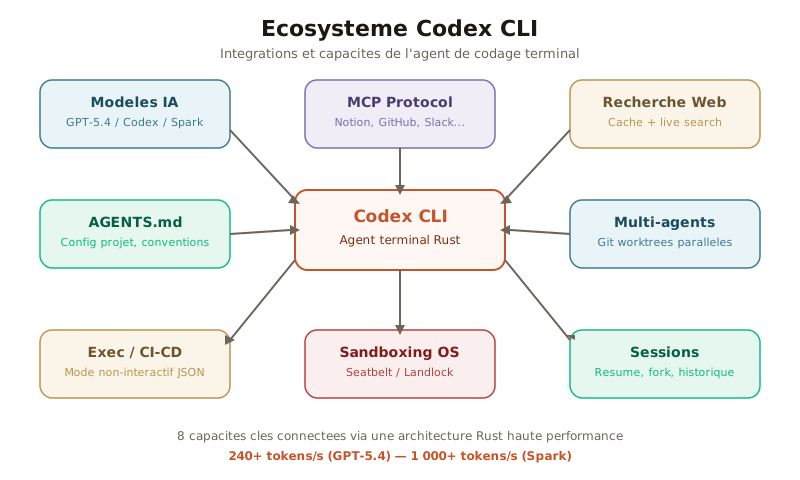 Codex CLI connecte 8 capacités clés via une architecture Rust performante.
Intégration MCP : connecter Codex à vos outils
Codex CLI supporte nativement le Model Context Protocol pour étendre ses capacités au-delà du code. Vous pouvez connecter des serveurs MCP STDIO ou HTTP streaming dans ~/.codex/config.toml, ou les gérer dynamiquement avec la commande codex mcp.
Les serveurs configurés se lancent automatiquement à chaque démarrage de session, et leurs outils sont exposés aux côtés des outils intégrés de Codex. Cela permet à Codex d’interagir avec Notion, GitHub, Slack ou tout autre outil disposant d’un serveur MCP.
Recherche web intégrée
Codex CLI est l’un des rares agents de codage terminal à intégrer la recherche web nativement. Par défaut, il utilise un cache de résultats pré-indexés. Pour activer la recherche en direct :
codex --searchOu dans config.toml :
web_search = "live"J’utilise cette option systématiquement quand je travaille avec des bibliothèques sorties dans les derniers mois : les hallucinations sur les API récentes diminuent nettement.
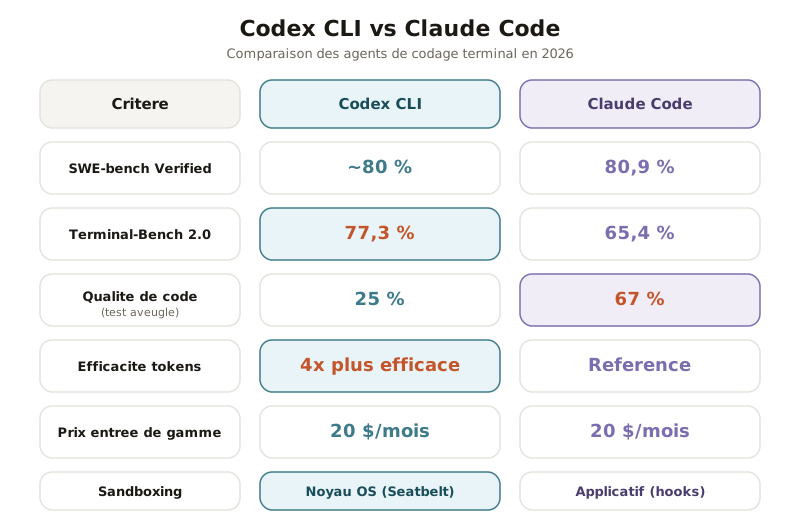 Codex CLI domine en DevOps (77,3 % Terminal-Bench) ; Claude Code en qualité de code (67 % en test aveugle).
Codex CLI vs Claude Code : quel agent choisir ?
La comparaison entre Codex CLI et Claude Code est la question que se posent la plupart des développeurs en 2026. Selon The Pragmatic Engineer, 55 % des développeurs utilisent désormais des agents IA de manière régulière. Les deux outils sont des agents de codage terminal, mais leurs philosophies diffèrent.
Benchmarks et performances
| Critère | Codex CLI | Claude Code |
|---|---|---|
| SWE-bench Verified | ~80 % | 80,9 % |
| Terminal-Bench 2.0 | 77,3 % | 65,4 % |
| Qualité de code (test aveugle) | 25 % taux de victoire | 67 % taux de victoire |
| Efficacité tokens | 4x plus efficace | Référence |
| Vitesse de génération | 1 000+ tok/s (Spark) ; mode rapide 1,5x (GPT-5.4) | Modérée |
| Contexte maximum | 1M tokens (GPT-5.4) | 1M tokens (Opus 4.6) |
Tarification comparée
| Plan | Codex CLI | Claude Code |
|---|---|---|
| Entrée de gamme | 20 $/mois (ChatGPT Plus) | 20 $/mois (Pro) |
| API (input/output par M tokens) | 2,50 $ / 15,00 $ (GPT-5.4) | 5,00 $ / 25,00 $ (Opus 4.6) |
| Modèle économique | 1,50 $ / 6,00 $ (Codex-Mini) | 3,00 $ / 15,00 $ (Sonnet 4.6) |
Sécurité et sandboxing
Codex CLI utilise un sandboxing au niveau du noyau OS : Seatbelt sur macOS, Bubblewrap et seccomp sur Linux. Claude Code emploie une protection au niveau applicatif via un système de hooks. Le sandboxing noyau de Codex est théoriquement plus robuste car il ne peut pas être contourné par une injection de prompt.
Quand choisir Codex CLI
- Tâches DevOps et infrastructure (12 points d’avance sur Terminal-Bench)
- Workflows autonomes en arrière-plan (mode full-auto + Cloud)
- Projets sensibles au coût (4x plus efficace en tokens)
- Équipes utilisant AGENTS.md comme standard
Quand choisir Claude Code
- Refactoring complexe multi-fichiers (qualité de code supérieure)
- Développement frontend et React (67 % de victoire en test aveugle)
- Sessions interactives avec raisonnement profond
- Intégration IDE (VS Code, JetBrains)
L’approche hybride
Depuis quelques mois, je combine les deux outils au quotidien. Claude Code pour la planification architecturale et les modifications critiques, Codex CLI pour le DevOps, la revue de code en sandbox et les tâches autonomes. À 40 $/mois au total, cette combinaison couvre l’ensemble de mes besoins.
Cas d’usage concrets
Revue de code automatisée
Lancez Codex en mode read-only sur une pull request pour obtenir une analyse sans risque de modification :
codex --sandbox read-only
> Analyse les changements du dernier commit et identifie les problèmes potentiels
Automatisation CI/CD
Intégrez Codex dans vos pipelines avec codex exec :
codex exec --json --ephemeral "Vérifie que tous les tests passent et génère un rapport de couverture"Migration de codebase
Pour les migrations complexes (changement de framework, mise à jour de version majeure), Codex CLI peut analyser l’ensemble du projet et effectuer les modifications de manière autonome :
codex --full-auto
> Migre ce projet de Express 4 vers Express 5, mets à jour tous les middlewares et corrige les breaking changes
Génération de documentation
Codex peut parcourir votre codebase et générer de la documentation à jour :
codex exec "Génère la documentation API pour tous les endpoints dans src/routes/"Bonnes pratiques pour tirer le maximum de Codex CLI

Utilisez Git systématiquement. Créez un commit ou un checkpoint avant chaque tâche Codex. Cela permet de revenir en arrière facilement si le résultat ne convient pas.
Commencez en mode Auto. Le mode par défaut offre un bon équilibre entre autonomie et contrôle. Passez en full-auto uniquement pour les tâches bien définies dans des environnements isolés.
Rédigez un AGENTS.md détaillé. Plus votre fichier AGENTS.md est précis sur la structure du projet, les commandes et les conventions, plus Codex sera efficace. J’ai constaté une différence nette entre mes projets avec et sans AGENTS.md.
Activez la recherche web pour les bibliothèques récentes. Le flag --search permet à Codex de consulter la documentation à jour, ce qui réduit les hallucinations sur les API récentes.
Exploitez les sous-agents pour les projets complexes. Plutôt que de traiter séquentiellement, divisez les tâches indépendantes entre plusieurs agents parallèles pour accélérer le travail.
Limites et points de vigilance
Codex CLI n’est pas sans défauts. Voici les limites à connaître avant de l’adopter.
Le support Windows reste expérimental et passe obligatoirement par WSL. Si votre environnement de développement est exclusivement Windows natif, prévoyez une configuration supplémentaire.
L’outil ne dispose pas d’intégration IDE directe. Contrairement à Claude Code qui propose des extensions VS Code et JetBrains, Codex CLI vit exclusivement dans le terminal. L’application desktop (macOS) et les plugins IDE sont disponibles séparément, mais l’expérience n’est pas aussi intégrée.
Selon les retours de la communauté, Codex CLI peut montrer un comportement erratique dans les sessions prolongées. Pour les tâches longues, privilégiez des sessions courtes et ciblées plutôt qu’une session marathon.
La qualité de code en test aveugle reste inférieure à celle de Claude Code (25 % contre 67 % de taux de victoire). Pour les modifications critiques en production, une revue humaine reste indispensable.
Questions fréquentes
OpenAI Codex CLI est-il gratuit ?
Codex CLI est open source (licence Apache 2.0) et gratuit à installer. L'utilisation nécessite un abonnement ChatGPT Plus (20 $/mois), Pro, Business, Edu ou Enterprise, ou bien une clé API OpenAI avec facturation à l'usage.
Quelle est la différence entre Codex CLI et Codex Cloud ?
Codex CLI s'exécute localement dans votre terminal et agit directement sur vos fichiers. Codex Cloud fonctionne dans le navigateur via chatgpt.com/codex avec un environnement GitHub connecté. Le CLI offre plus de contrôle, le Cloud permet de lancer des tâches autonomes en arrière-plan.
Codex CLI fonctionne-t-il sur Windows ?
Le support Windows est expérimental via WSL (Windows Subsystem for Linux). Codex CLI fonctionne nativement sur macOS et Linux, en architectures x86_64 et ARM64.
Quels modèles sont disponibles avec Codex CLI ?
Codex CLI supporte GPT-5.4 (contexte 1M tokens), GPT-5.3-Codex (optimisé pour le code) et GPT-5.3-Codex-Spark (ultra-rapide, 1 000+ tokens/seconde). Vous pouvez changer de modèle en cours de session avec la commande /model.
Peut-on utiliser Codex CLI et Claude Code ensemble ?
Oui, et c'est une approche recommandée. Claude Code excelle dans le raisonnement profond et le refactoring complexe. Codex CLI domine les tâches DevOps et terminales. Combiner les deux (40 $/mois au total) permet de choisir le bon outil pour chaque tâche.
Codex CLI est-il sécurisé ?
Oui. Codex CLI utilise un sandboxing au niveau du noyau OS (Seatbelt sur macOS, Bubblewrap/seccomp sur Linux). Trois niveaux de permissions sont disponibles : read-only, workspace-write et danger-full-access. Le sandbox noyau empêche toute évasion par injection de prompt.
Comment configurer Codex CLI avec MCP ?
Ajoutez vos serveurs MCP dans le fichier ~/.codex/config.toml, section [mcp]. Codex supporte les serveurs STDIO et HTTP streaming. Vous pouvez aussi gérer les serveurs MCP avec la commande codex mcp. Les serveurs se lancent automatiquement au démarrage de chaque session.