ChatGPT Images 2.6 : GIF, API Flare et Sunburst (guide)
ChatGPT Images 2.6 : GIF animés, images de référence, modèles API Flare et Sunburst, export SVG. Prompts LinkedIn et workflow n8n pour automatiser vos visuels.
ChatGPT Images 2.6 ajoute les GIF animés, les images de référence et deux modèles API
ChatGPT Images 2.6 est la mise à jour du générateur d’images d’OpenAI, lancée le 4 novembre 2026 dans ChatGPT, Codex et l’API. Elle apporte une génération annoncée 50 % plus rapide, la création de GIF animés depuis un texte ou une image, et deux modèles pour les développeurs : gpt-image-2.6-flare (rapide) et gpt-image-2.6-sunburst (précis).
OpenAI déclare plus de 4 milliards d’images générées par semaine entre ChatGPT et l’API, contre 3 milliards en septembre, selon The Next Web.
Mon angle dans ce guide est la production : comment utiliser Images 2.6 pour sortir des visuels LinkedIn et des GIF exploitables, quel modèle choisir dans l’API, et comment brancher le tout sur n8n pour que les visuels se génèrent sans vous. Je signale au passage ce que les sources ne permettent pas encore d’affirmer.
Ce qui change avec Images 2.6 dans ChatGPT
Images 2.6 succède à Images 2.5, sorti en septembre 2026. Dans l’interface ChatGPT, trois changements concernent directement un usage professionnel.
| Nouveauté | Ce que cela permet | Limite connue |
|---|---|---|
| Génération plus rapide | Images produites 50 % plus vite, selon OpenAI | Chiffre annoncé par OpenAI, sans détail par type de demande |
| GIF animés | Transformer un prompt ou une image importée en GIF, régler la vitesse, modifier chaque image | Déploiement progressif, aucun quota ni durée publiés |
| Images de référence | Enregistrer une personne, un animal ou un personnage pour le réutiliser sans réimporter | Nombre de références enregistrables non communiqué |
Une génération annoncée 50 % plus rapide
OpenAI annonce une génération d’images 50 % plus rapide qu’avec la version précédente. Le message de lancement cité par le Blog du Modérateur résume l’intention : « Nous lançons Images 2.6 dans ChatGPT, Codex et l’API, pour donner vie à vos idées plus rapidement ».
Ce chiffre est une déclaration d’OpenAI, pas une mesure indépendante. Aucune source consultée ne précise sur quels types de demandes le gain est le plus net. Pour un usage de production, je vous recommande de chronométrer vos propres prompts avant de revoir vos délais.
Des GIF animés depuis un texte ou une image
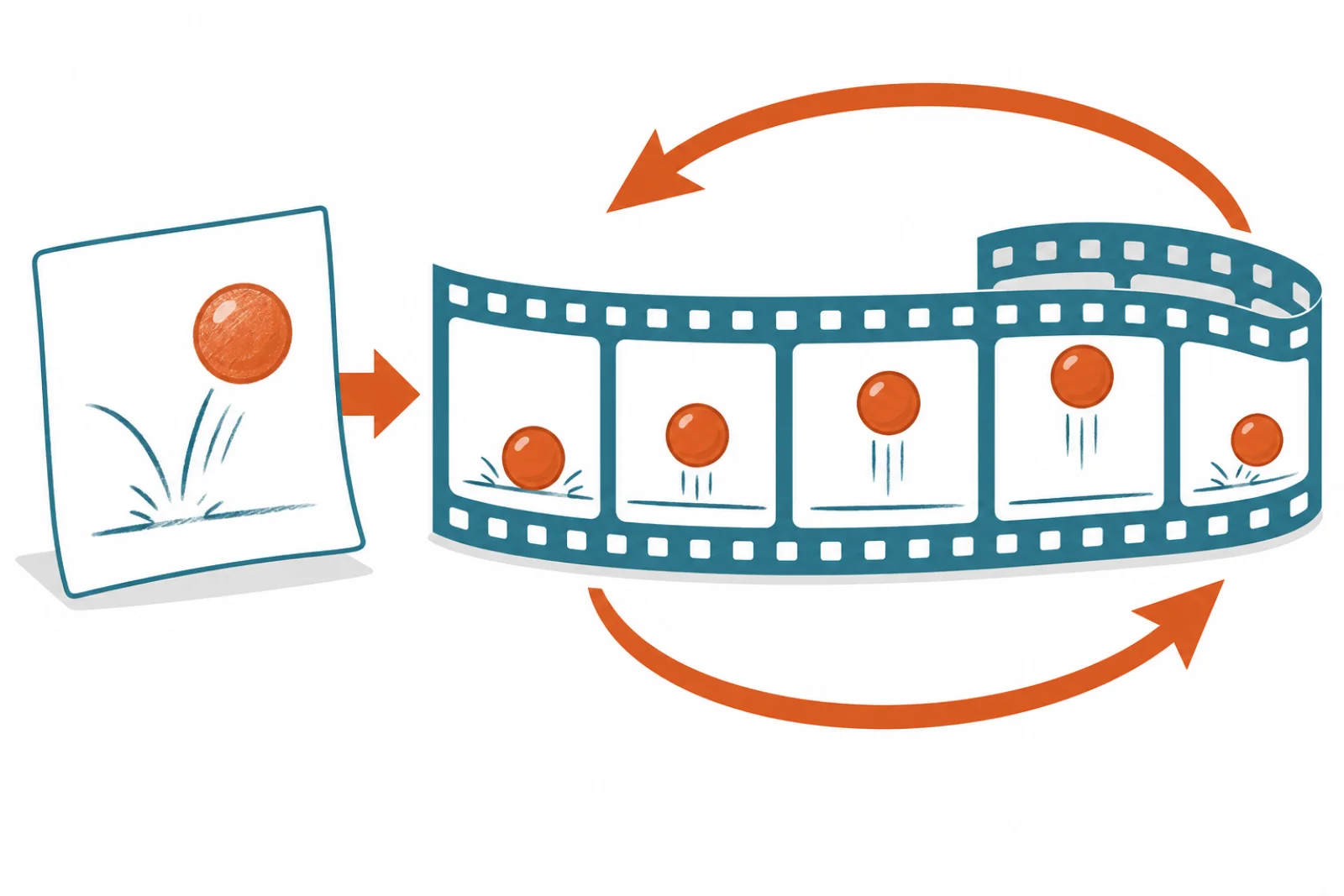
ChatGPT génère désormais un GIF animé en une étape, à partir d’un prompt ou d’une image importée. Vous pouvez ensuite ajuster la vitesse de l’animation, modifier chaque image individuellement et partager le résultat.
Trois usages reviennent dans l’annonce d’OpenAI et chez les premiers testeurs : animer une mascotte de marque pour une campagne, créer des réactions ou des mèmes pour les réseaux sociaux, et tester le mouvement d’un personnage dans un storyboard avant une production vidéo. Un simple croquis suffirait à obtenir un personnage animé expressif, d’après l’éditeur.
La fonction GIF se déploie progressivement. Plusieurs médias rapportent que tous les comptes ne l’ont pas encore, et qu’il faut parfois attendre quelques jours. OpenAI n’a publié ni durée maximale ni quota de GIF par forfait pour ChatGPT.
Des images de référence pour garder le même personnage
Images 2.6 permet d’enregistrer des images de référence de vous-même, d’un animal ou d’un personnage, puis de les réutiliser sans les importer à nouveau. Pour une marque, c’est la fonction la plus utile de la mise à jour : la même mascotte ou le même visage d’un visuel à l’autre.
Le Blog du Modérateur précise que les détails d’un personnage, d’un produit ou d’une identité de marque sont conservés au fil des modifications. Le nombre de références enregistrables et les éventuelles restrictions ne sont pas documentés dans les sources que j’ai consultées.
Disponibilité par forfait : des sources qui divergent
Images 2.6 est disponible dans le monde entier sur le web, le bureau, iOS et Android. Sur les forfaits, les sources ne disent pas exactement la même chose.
- The Next Web parle d’un déploiement pour tous les utilisateurs de ChatGPT et de Codex.
- Le Blog du Modérateur mentionne les forfaits payants.
- L’analyse d’eesel indique tous les forfaits, gratuit compris, et reprend la grille d’OpenAI : création d’images « limitée » en gratuit, étendue avec Go (8 $), plus précise avec Plus (20 $), illimitée et plus rapide avec Pro (100 $).
Aucun quota chiffré n’est publié pour le forfait gratuit, et l’accès aux GIF par forfait n’est pas détaillé. Le plus fiable reste de vérifier sur votre propre compte.
Prompts concrets pour vos visuels LinkedIn et vos GIF
Un bon prompt d’image décrit quatre éléments : le sujet, la composition, le texte à afficher et le format. Les prompts ci-dessous sont des modèles à adapter, pas des résultats garantis : remplacez les éléments entre crochets et itérez.
Visuel d’illustration pour un post LinkedIn
Pour un post LinkedIn, privilégiez un visuel lisible en miniature, avec peu de texte et un seul message.
Crée une illustration au format paysage pour un post LinkedIn.
Sujet : [un bureau vu de dessus avec un ordinateur portable et un carnet].
Style : illustration vectorielle plate, fond [bleu nuit], deux couleurs d'accent maximum.
Texte à afficher, en gros, en haut à gauche : « [3 automatisations à mettre en place cette semaine] ».
Aucun autre texte. Laisse une marge vide de 10 % sur chaque bord.
Trois réglages font la différence : écrire le texte exact entre guillemets, limiter le nombre de couleurs, et interdire explicitement tout autre texte. Cette dernière consigne évite les mentions décoratives que les générateurs d’images ont tendance à ajouter.
Série de visuels avec le même personnage
Les images de référence servent à produire une série cohérente. Enregistrez d’abord votre personnage ou votre mascotte comme référence, puis réutilisez-le à chaque demande.
Utilise ma référence « [nom de la mascotte] ».
Place-la dans la scène suivante : [elle range des dossiers dans une armoire numérique].
Garde exactement les mêmes couleurs, proportions et tenue que sur la référence.
Format carré, fond uni [beige], pas de texte.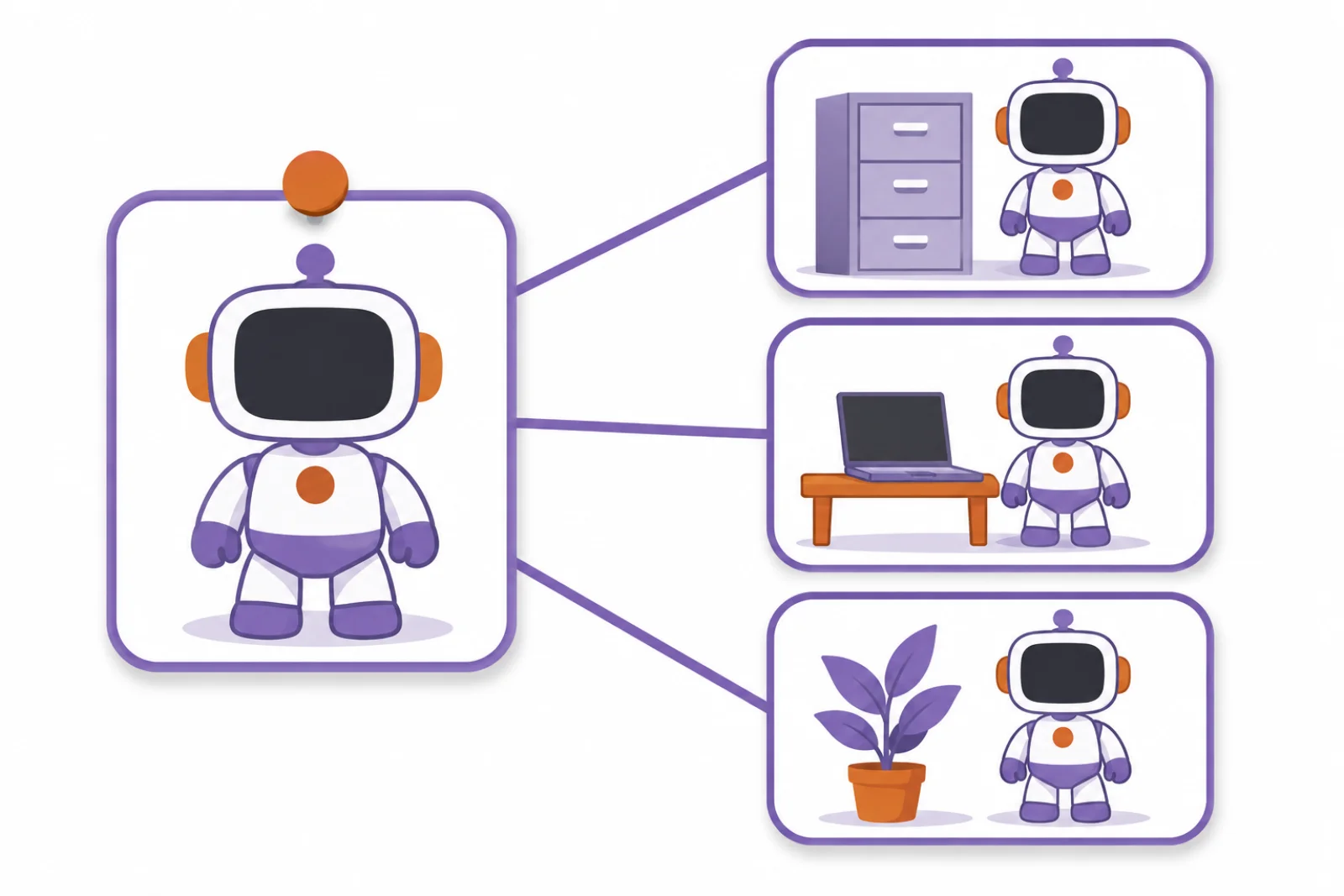
Pour un carrousel, je vous conseille de générer toutes les scènes dans la même conversation et de répéter la consigne de cohérence à chaque demande. Si votre besoin relève de la vidéo plutôt que de l’image, la méthode est différente : je la détaille dans le guide sur la vidéo IA personnalisée sur LinkedIn.
GIF animé pour une réaction ou une démonstration
Pour un GIF, la documentation d’OpenAI recommande de décrire le sujet, le mouvement et la boucle. Un GIF réussi revient à sa position de départ, ce qui rend la répétition invisible.
Crée un GIF animé en boucle.
Sujet : [ma mascotte, un petit robot orange].
Mouvement : [elle lève le pouce, cligne des yeux, puis repose la main].
La dernière image doit rejoindre la première pour une boucle fluide.
Fond uni, pas de texte, format carré.
Après la génération, utilisez les réglages de ChatGPT : ralentissez ou accélérez l’animation, puis corrigez l’image fautive plutôt que de tout régénérer. Un commentaire de l’utilisateur vunderba sur Hacker News, relevé par eesel, invite toutefois à la mesure : « Personne ne se tourne vers un GIF pour obtenir un résultat professionnel ». Le format convient aux réactions, aux mascottes et aux indicateurs d’attente, moins à une démonstration produit soignée.
API : choisir entre gpt-image-2.6-flare et gpt-image-2.6-sunburst
Flare sert à itérer vite, Sunburst à finaliser. Les deux modèles ont les mêmes tarifs, les mêmes endpoints (v1/images/generations et v1/images/edits) et les mêmes fonctions : la différence tient au compromis entre vitesse et précision.
| Critère | gpt-image-2.6-flare | gpt-image-2.6-sunburst |
|---|---|---|
| Positionnement OpenAI | Itération rapide | Travail visuel détaillé |
| Point fort annoncé | Une image en 6 secondes environ en qualité basse ; mise en page d’affiches et de visuels produit | Meilleure qualité et cohérence d’une retouche à l’autre en qualité moyenne ou haute |
| Niveaux de qualité | low, medium, high, xhigh, max, auto | low, medium, high, xhigh, max, auto |
| Sortie GIF | Oui | Oui |
| Export SVG | Oui | Oui |
| Retouche par annotation (markup) | Oui | Oui |
| Tarif image en sortie | 30 $ par million de tokens | 30 $ par million de tokens |
Ma recommandation : Flare en qualité basse pour les brouillons et les variantes en volume, Sunburst en qualité moyenne ou haute dès qu’une image passe par plusieurs retouches successives ou contient du texte dense. Un retour du développeur jjcm sur Hacker News, cité par eesel, incite à tester avant de migrer : « Après avoir joué avec pendant une heure, je reviens de 2.6-flare à 2.5-flare ». Le même utilisateur juge en revanche Sunburst « solide ».
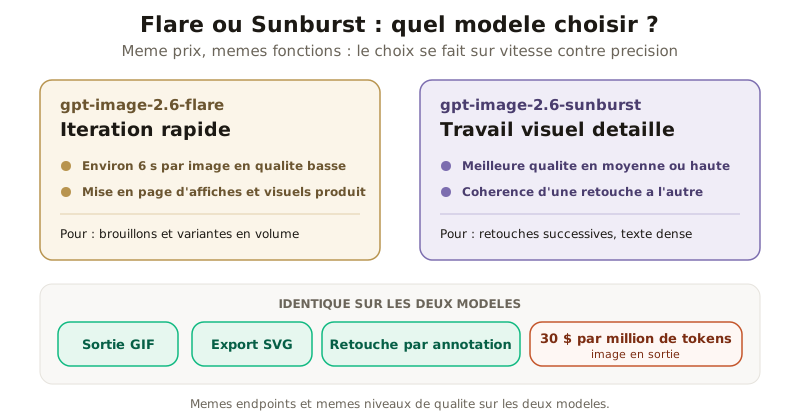 Flare pour itérer, Sunburst pour finaliser : le prix est identique, à 30 $ par million de tokens d’image en sortie.
Tailles, qualité et paramètre de complexité
Les tailles recommandées pour Images 2.6 sont 1024x1024, 1536x1024 et 1024x1536, d’après le guide de génération d’images d’OpenAI. Les tailles personnalisées sont acceptées si la largeur et la hauteur sont des multiples de 16, avec un ratio compris entre 1:3 et 3:1 et un bord maximal de 3 840 pixels.
Un nouveau paramètre complexity accepte low, medium ou high, sans surcoût. Les deux modèles prennent high par défaut. OpenAI recommande une complexité basse pour la plupart des retouches ciblées (changer un fond, un panneau), car une complexité élevée ajoute de la latence et peut introduire des modifications non demandées.
Sortie GIF par l’API
Pour obtenir un GIF, passez output_format à gif. Deux paramètres règlent l’animation :
frame_count: de 2 à 16 images, 9 par défaut.frame_duration_ms: de 20 à 2 000 ms par image, 200 par défaut.
Avec les valeurs par défaut, l’animation dure 1,8 seconde (9 images de 200 ms). La sortie GIF fonctionne sur l’endpoint de génération et sur l’endpoint d’édition, qui sert à guider l’animation avec des images fixes. Le streaming, les images partielles et la compression personnalisée ne sont pas pris en charge.
Export SVG et retouche par annotation
L’export SVG produit un fichier vectoriel aux tracés, formes et couleurs modifiables, utile pour les icônes, logos et illustrations. Il s’active avec output_format à svg, uniquement sur l’endpoint de génération et pour une seule image par requête.
Le mécanisme a un coût : l’API génère d’abord une image de référence, puis un second modèle écrit le SVG. Vous payez les deux, et OpenAI ne publie pas de prix fixe par SVG. Le fichier obtenu est statique, sans script ni image matricielle intégrée.
La retouche par annotation, elle, passe par l’endpoint d’édition avec un fichier markup : un PNG transparent, aux mêmes dimensions que l’image, sur lequel vous entourez la zone à modifier. Elle ne se combine pas avec un masque et n’entraîne pas de frais supplémentaires.
Ce que coûte réellement une image
Les tarifs par token n’ont pas bougé depuis Images 2.5, mais le coût par image a augmenté en qualité basse et moyenne. Le calculateur d’OpenAI, repris par eesel, multiplie les tokens de sortie par 4,2 en qualité basse et par 3,3 en qualité moyenne.
| Qualité (image 1024x1024) | Images 2.5 | Images 2.6 |
|---|---|---|
| low | 0,0059 $ | 0,0247 $ |
| medium | 0,0132 $ | 0,0435 $ |
| high | 0,0527 $ | 0,0527 $ |
Concrètement, 10 000 brouillons carrés en qualité basse passent d’environ 59 $ à environ 247 $ en tokens de sortie. Ces montants sont des estimations : OpenAI recommande de contrôler le champ usage de vos réponses réelles.
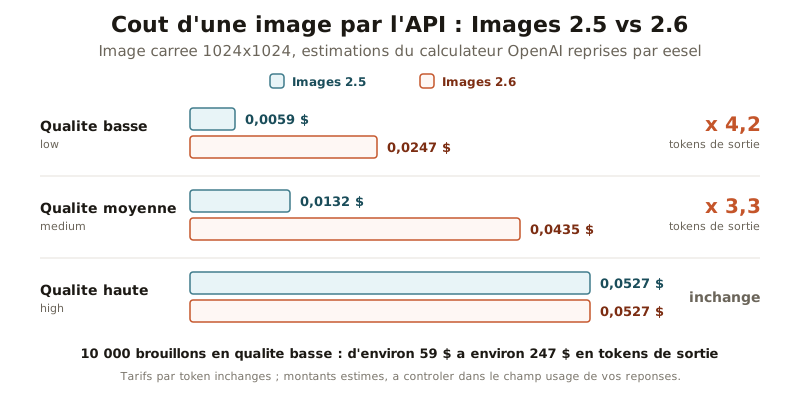 En qualité basse, 10 000 brouillons passent d’environ 59 $ à environ 247 $ en tokens de sortie.
Workflow n8n : générer vos visuels automatiquement
Un workflow de quatre nœuds suffit pour produire des visuels à partir d’une liste de sujets. Le principe : n8n lit une ligne, appelle l’API Images, convertit la réponse en fichier, puis vous soumet le résultat. Si vous débutez avec l’outil, commencez par le tutoriel n8n complet en français.
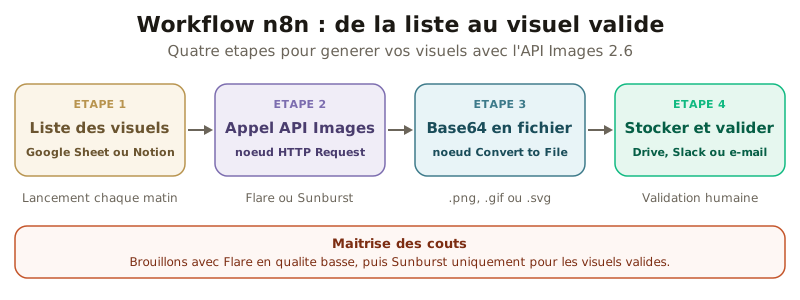 Quatre étapes, de la ligne « à générer » au visuel validé par un humain.
Étape 1 : Préparer la liste des visuels à produire
Créez un Google Sheet ou une base Notion avec une ligne par visuel : sujet, texte à afficher, format et statut. Un nœud Schedule Trigger lance le workflow chaque matin, et un nœud de lecture récupère les lignes au statut « à générer ».
Séparer le sujet du texte à afficher permet de construire le prompt dans n8n à partir d’un gabarit unique. Vous gardez ainsi une charte constante (style, couleurs, marges) sur toute la série.
Étape 2 : Appeler l’API Images avec un nœud HTTP Request
Ajoutez un nœud HTTP Request en méthode POST vers https://api.openai.com/v1/images/generations, authentifié avec votre clé API OpenAI. Le corps de la requête reprend les paramètres documentés :
{
  "model": "gpt-image-2.6-flare",
  "prompt": "Illustration vectorielle plate, fond bleu nuit. Texte en gros : « {{ $json.texte }} ». Sujet : {{ $json.sujet }}. Aucun autre texte.",
  "size": "1536x1024",
  "quality": "low",
  "n": 1
}
Pour un GIF, ajoutez "output_format": "gif", "frame_count": 9 et "frame_duration_ms": 200. Pour un logo ou une icône, passez "output_format": "svg". Prévoyez un délai d’attente généreux sur le nœud : OpenAI indique que les prompts complexes peuvent prendre jusqu’à 2 minutes.
Étape 3 : Convertir la réponse base64 en fichier
L’API renvoie l’image encodée en base64 dans le champ data[0].b64_json. Un nœud Convert to File transforme cette chaîne en fichier binaire, avec l’extension correspondant au format demandé : .png, .gif ou .svg.
Nommez le fichier à partir de la ligne d’origine (date et sujet). Vous retrouverez vos visuels sans ouvrir chaque image.
Étape 4 : Stocker le visuel et le faire valider
Envoyez le fichier vers Google Drive ou votre stockage, mettez à jour le statut de la ligne, puis notifiez-vous sur Slack ou par e-mail avec le lien. Je recommande de garder une validation humaine avant toute publication : un texte mal orthographié dans une image ne se corrige pas après coup.
Deux conseils pour maîtriser les coûts. Générez les brouillons avec Flare en qualité basse, puis ne relancez en Sunburst que les visuels validés. Suivez aussi le champ usage de chaque réponse dans votre tableau, puisque le coût par image en qualité basse a été multiplié par quatre environ entre les versions 2.5 et 2.6.
C2PA, SynthID et limites à connaître avant de publier
Les images produites par Images 2.6 sont identifiables comme générées par IA. Selon la fiche système d’OpenAI relayée par eesel, elles portent des métadonnées C2PA et le filigrane SynthID de Google DeepMind, dans ChatGPT, Codex et l’API.
Les deux mécanismes sont complémentaires : C2PA décrit l’origine du fichier dans ses métadonnées, SynthID intègre un signal invisible à l’image elle-même. Le principe est le même que pour le texte, que j’explique dans l’article sur le watermark de Claude. Pour vos contenus professionnels, partez du principe que l’origine IA d’un visuel est vérifiable.

Côté sécurité, OpenAI reconnaît des limites sur les GIF. Sa modération dédiée a signalé 77,7 % d’un jeu ciblé de GIF contraires à ses règles, et l’éditeur précise que les infractions fondées sur le mouvement restent difficiles à détecter. Il s’agit d’un jeu de test adverse, pas d’un taux observé en production.
Voici enfin ce que les sources ne permettent pas d’affirmer à ce jour :
- Aucun quota d’images ou de GIF par forfait n’est publié pour ChatGPT.
- La durée des GIF dans ChatGPT n’est pas communiquée. Seule l’API documente ses bornes (16 images maximum).
- L’accès au forfait gratuit est mentionné par certaines sources, sans chiffre.
- Côté qualité réelle, certains utilisateurs préfèrent encore la version 2.5 pour les brouillons.
Mon avis : pour qui Images 2.6 vaut le détour
Images 2.6 est une mise à jour de production plus que de qualité d’image. Les images de référence et la sortie SVG règlent deux problèmes concrets : la cohérence d’une série et l’obtention de fichiers vectoriels retouchables.
Mon verdict : si vous créez vos visuels à la main dans ChatGPT, les images de référence justifient à elles seules de tester la version 2.6. Si vous automatisez par l’API, comparez d’abord vos coûts, car la qualité basse revient sensiblement plus cher qu’avec la version 2.5. Quant aux GIF, je les réserve aux mascottes et aux réactions, pas aux visuels de marque soignés.
Pour démarrer, commencez par un seul cas d’usage (une série de visuels LinkedIn avec le même personnage), mesurez le temps et le coût réels, puis automatisez avec n8n ce qui fonctionne déjà à la main.
Questions fréquentes
Qu'est-ce que ChatGPT Images 2.6 ?
ChatGPT Images 2.6 est la mise à jour du générateur d'images d'OpenAI, lancée le 4 novembre 2026 dans ChatGPT, Codex et l'API. Elle succède à Images 2.5, sorti en septembre. Trois nouveautés côté ChatGPT : une génération annoncée 50 % plus rapide par OpenAI, la création de GIF animés à partir d'un texte ou d'une image, et des images de référence enregistrées (vous, un animal, un personnage) réutilisables sans nouvel import. Côté API, deux modèles arrivent : gpt-image-2.6-flare pour l'itération rapide et gpt-image-2.6-sunburst pour le travail détaillé.
Comment créer un GIF avec ChatGPT ?
Décrivez dans ChatGPT le sujet, le mouvement et la boucle souhaités, ou importez une image à animer, en demandant explicitement un GIF animé. Une fois le GIF généré, vous pouvez régler sa vitesse de lecture, modifier chaque image de l'animation individuellement et le partager. La fonction se déploie progressivement : si elle n'apparaît pas encore sur votre compte, il faut patienter quelques jours. OpenAI n'a publié ni durée maximale ni quota de GIF par forfait pour ChatGPT.
ChatGPT Images 2.6 est-il gratuit ?
Les sources divergent. The Next Web indique un déploiement pour tous les utilisateurs de ChatGPT et de Codex, et la grille tarifaire relayée par eesel mentionne une création d'images « limitée » sur le forfait gratuit. Le Blog du Modérateur ne cite que les forfaits payants. OpenAI ne publie pas de quota chiffré pour le forfait gratuit, et l'accès aux GIF par forfait n'est pas détaillé. En pratique, le plus fiable reste de vérifier directement sur votre compte.
Quelle est la différence entre gpt-image-2.6-flare et gpt-image-2.6-sunburst ?
Flare est conçu pour l'itération rapide : OpenAI annonce une image en six secondes environ en qualité basse. Sunburst vise le travail visuel détaillé, avec une meilleure qualité et une meilleure cohérence d'une retouche à l'autre en qualité moyenne ou haute. Les deux modèles partagent les mêmes tarifs (30 $ par million de tokens d'image en sortie), les mêmes endpoints et les mêmes fonctions : sortie GIF, export SVG, retouche par annotation. Le choix se fait donc sur le compromis vitesse contre précision, pas sur le prix.
Peut-on exporter une image ChatGPT en SVG ?
Oui, mais uniquement par l'API. En passant output_format à svg sur l'endpoint de génération, vous obtenez un fichier vectoriel avec des tracés, des formes et des couleurs modifiables. L'API crée d'abord une image de référence, puis écrit le SVG à partir de celle-ci : vous payez donc deux appels de modèle. Le SVG est statique, limité à une image par requête, et ne peut ni être produit par l'endpoint d'édition ni servir d'image d'entrée pour une retouche.
Les images générées par ChatGPT Images 2.6 sont-elles marquées comme créées par IA ?
Oui. Selon la fiche système d'OpenAI relayée par eesel, les images produites par Images 2.6 portent des métadonnées C2PA et le filigrane SynthID de Google DeepMind, que la génération passe par ChatGPT, Codex ou l'API. Les métadonnées C2PA décrivent l'origine du fichier, tandis que SynthID est un filigrane invisible intégré à l'image. Pour un usage professionnel, partez du principe que l'origine IA de vos visuels est vérifiable.
Combien coûte une image générée par l'API Images 2.6 ?
Les tarifs par token sont inchangés par rapport à Images 2.5 : 5 $ par million de tokens de texte en entrée, 8 $ par million de tokens d'image en entrée et 30 $ par million de tokens d'image en sortie. En revanche, une image consomme davantage de tokens en qualité basse et moyenne. D'après le calculateur d'OpenAI repris par eesel, une image carrée de 1024 pixels coûte environ 0,025 $ en qualité basse (contre 0,006 $ avec la version 2.5), 0,044 $ en qualité moyenne et 0,053 $ en qualité haute. Ce sont des estimations : vérifiez le champ usage de vos réponses réelles.