Claude Code Desktop : guide de l'application (2026)
Claude Code Desktop sans terminal : sessions imbriquées, environnements enregistrés, worktrees, panneaux, diff et navigateur intégré. Guide pratique et limites.

Claude Code Desktop est l’onglet Code de l’application de bureau Claude : il fait tourner le même moteur que Claude Code en ligne de commande, mais dans une interface graphique où vous choisissez un dossier, décrivez la tâche et relisez les modifications dans une vue diff, sans jamais taper une commande. La mise à jour du 14 octobre 2026 y ajoute les sessions imbriquées, les environnements enregistrés et une barre latérale qui montre l’état de chaque session.
Le sujet intéresse : la requête « claude code desktop » totalise 880 recherches mensuelles en France selon DataForSEO. J’utilise l’onglet Code au quotidien sur mon Mac, y compris pour piloter mon serveur de travail en SSH. Voici comment l’application fonctionne, ce que la mise à jour d’octobre change vraiment, et les limites à connaître avant de lancer dix sessions en parallèle.
Ce que fait l’onglet Code de Claude Desktop
L’onglet Code s’adresse d’abord à ceux qui fuient le terminal. Selon la documentation officielle, vous demandez à Claude de travailler sur le code d’un dossier de votre ordinateur, puis vous relisez vous-même les changements. L’application embarque sa propre copie de Claude Code : pas besoin d’installer Node.js ni la CLI.
Si vous découvrez l’outil, commencez par mon tutoriel Claude Code pour débutants, qui explique la logique d’agent et le fichier CLAUDE.md. Ce guide-ci se concentre sur l’application.
Plateformes et abonnements
L’application existe sur trois systèmes, avec des niveaux de prise en charge différents :
| Système | Statut | Détails |
|---|---|---|
| macOS | Disponible | Build universel Intel et Apple Silicon |
| Windows | Disponible | x64, installeur ARM64 séparé, sessions WSL 2 possibles |
| Linux | Bêta | Ubuntu 22.04+ et Debian 12+ via apt ou .deb, x86_64 ou arm64 |
Sur Linux, la page dédiée précise trois manques : pas de computer use, pas de dictée vocale, et aucune distribution hors Debian (Fedora, RHEL, Arch doivent passer par la CLI). Les mises à jour arrivent par apt upgrade, l’application ne se met pas à jour seule.
Côté abonnement, l’onglet Code exige une offre payante : Pro, Max, Ultra, Team ou Enterprise. L’authentification par clé API n’est pas prise en charge dans Desktop.
Démarrer une première session sans terminal
Une session est une conversation avec Claude sur votre code, avec son propre historique, son dossier et ses modifications. Tout se règle dans la rangée située sous la zone de saisie, de gauche à droite.
- L’environnement : où Claude travaille (Local, SSH, Cloud, ou WSL sur Windows).
- Le dossier : via Open folder…, ou des dépôts GitHub pour une session cloud.
- Le mode de permission : le degré d’autonomie accordé à Claude.
- Le modèle : modifiable en cours de session.
Tapez ensuite votre demande en français et appuyez sur Entrée. Vous pouvez réorienter Claude à tout moment : le bouton stop l’interrompt, et un message tapé pendant qu’il travaille est pris en compte sans tout arrêter.
Les cinq modes de permission
Le mode de permission est le réglage qui compte le plus pour un débutant. Il détermine ce que Claude fait sans vous demander.
| Mode | Comportement | Quand l’utiliser |
|---|---|---|
| Manual | Demande avant chaque modification et commande | Premiers jours, projet sensible |
| Accept edits | Accepte les modifications et les commandes courantes sur les fichiers | Itérations rapides sur un projet connu |
| Plan | Explore et propose un plan sans modifier le code | Avant un gros chantier |
| Auto | Un classificateur vérifie chaque action en arrière-plan et bloque les plus risquées | Usage quotidien une fois en confiance |
| Bypass permissions | Aucune demande de confirmation | Uniquement dans un conteneur ou une VM isolée |
Le mode Bypass doit être activé dans les réglages sur les offres Pro, Max et Ultra, et dépend de la politique de l’organisation sur Team et Enterprise. Il n’est pas disponible dans les sessions cloud.
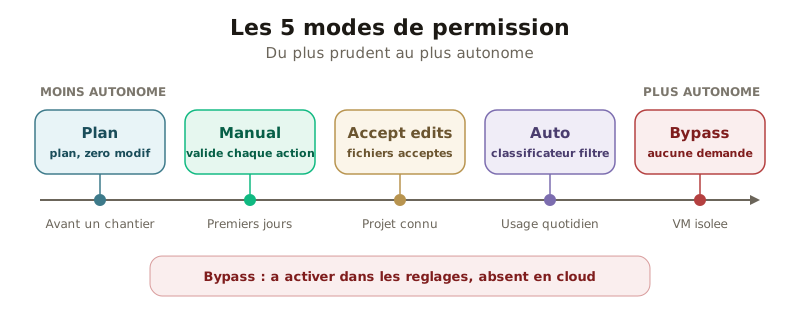 Commencez en Manual, passez en Auto une fois en confiance : Bypass reste réservé aux environnements isolés.
Les nouveautés de la mise à jour du 14 octobre 2026
La mise à jour annoncée le 14 octobre 2026 par le compte ClaudeDevs, et détaillée en français par Pasquale Pillitteri, réorganise surtout l’écran de démarrage et la gestion du travail en parallèle. Une partie est déjà documentée par Anthropic, une autre pas encore : je distingue les deux ci-dessous.
Les sessions imbriquées
Quand vous demandez à Claude plusieurs tâches en parallèle, il ouvre désormais une session enfant par tâche. Chaque session enfant travaille de son côté et rend compte de son résultat à la session principale une fois terminée. Le fil principal ne se remplit plus de journaux intermédiaires.
Ce mécanisme s’appuie sur une capacité que la documentation décrit déjà : Claude peut lister vos autres sessions de l’onglet Code, lire ce qu’elles ont fait, leur envoyer des messages, les renommer ou les archiver. Vous pouvez lui demander en langage naturel « quelle session a touché au refactoring de l’authentification ? » ou « prévenez la session paiements que le schéma a changé ». Un message reçu en cours de tâche est mis en attente jusqu’à la fin du travail en cours.
Point de vigilance : la documentation officielle ne décrit pas encore les sessions enfants en tant que telles. Elle ne précise ni la part du travail intermédiaire que l’on peut rouvrir, ni l’effet sur le contexte. Je vous recommande de tester sur une tâche modeste avant d’en dépendre.
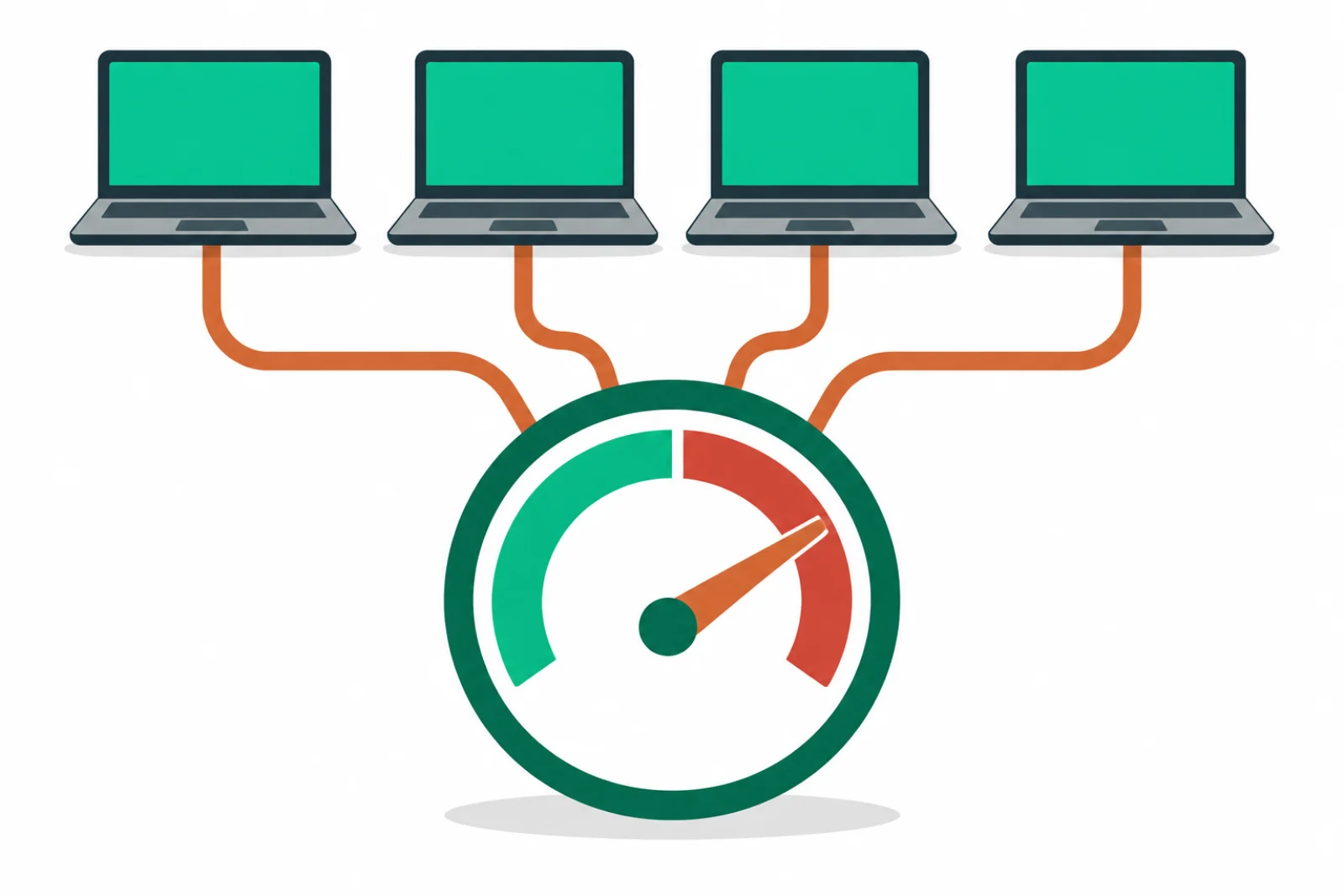
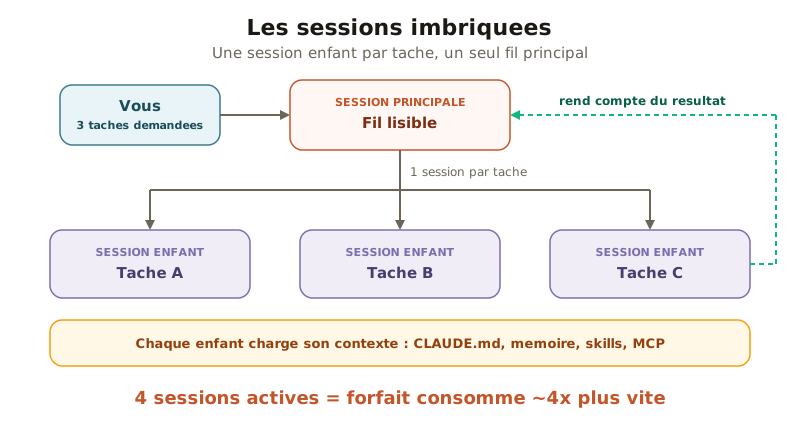 Un fil principal lisible, mais un contexte chargé par session : 4 sessions actives consomment le forfait environ 4 fois plus vite.
Les environnements enregistrés
Un environnement enregistré est un point de départ nommé, configuré une seule fois, au lieu d’un simple choix entre « Local » et « Cloud ». La documentation le définit comme une entrée du sélecteur qui mémorise où Claude travaille ; un environnement local ou SSH contient aussi ses dossiers.
Pour en créer un, ouvrez le sélecteur d’environnement, choisissez New environment en bas du menu, puis l’onglet Local, SSH ou Cloud. Vous pouvez y fixer l’option Worktree par défaut, ce qui donne un worktree par dossier à chaque nouvelle session. Desktop peut aussi créer jusqu’à huit environnements automatiquement à partir des dossiers utilisés le mois précédent.
| Environnement | Où tourne Claude | À savoir |
|---|---|---|
| Local | Votre ordinateur | Seul environnement où l’éditeur de fichiers est modifiable |
| SSH | Une machine distante | Desktop y installe Claude Code ; il faut x86_64 ou arm64, SFTP et environ 1 Go par utilisateur. Pas d’outils du panneau Browser ni d’auto-vérification |
| Cloud | Infrastructure Anthropic | Continue si vous fermez l’application, plusieurs dépôts possibles |
| WSL (Windows) | Une distribution WSL 2 | Pas de plugins |
J’ai branché mon serveur de travail en SSH par ce biais : un nom, l’hôte défini dans ~/.ssh/config, un dossier de worktrees sur le serveur. Les sessions distantes consomment le même quota que celles du Mac.
L’écran des dossiers récents
Le nouvel écran de session mémorise vos dossiers récents et les rouvre en un clic. Il rend une partie des environnements enregistrés superflus. En nettoyant mon application le 4 novembre 2026, j’ai constaté que j’avais accumulé 14 environnements, dont 2 cassés (un dossier supprimé, un autre sans dossier configuré), et seulement 6 réellement utilisés. Je suis redescendu à 8.
Ma règle depuis : un environnement enregistré seulement pour un dossier que je rouvre chaque semaine, qui vivra plus d’un mois et qui a besoin de réglages propres (modèle, effort, worktree). Tout le reste, dossiers de démonstration ou de test compris, passe par les dossiers récents.
La barre latérale d’état
La barre latérale indique désormais quelles sessions travaillent et lesquelles attendent une réponse de votre part. Vous pouvez regrouper et trier les sessions via l’icône Group and sort, qui apparaît au survol d’un titre de la liste ; les sessions archivées se retrouvent dans View all, onglet Archived.
Dans chaque session, le panneau de détails affiche des cartes : où tourne la session, ce qu’elle a modifié, ce qu’elle exécute et son usage du contexte. Une notification système vous prévient quand une session termine pendant que vous êtes ailleurs.
Selon l’article de Pasquale Pillitteri, Anthropic estime en interne que 80 % du temps d’une session Claude se passe à attendre un humain. C’est précisément ce que la barre d’état cherche à réduire.
Organiser son espace : les panneaux
L’onglet Code se compose de panneaux que vous déplacez et redimensionnez librement. Chacun peut aussi s’ouvrir dans sa propre fenêtre.
| Panneau | Rôle | Raccourci (macOS) |
|---|---|---|
| Chat | La conversation avec Claude | - |
| Diff (Changes) | Les modifications, fichier par fichier | Cmd+Maj+D |
| Browser | Navigateur intégré, aperçu du serveur de dev | Cmd+Maj+B |
| Terminal | Terminal dans le dossier de la session | Ctrl+` |
| Files | Éditeur de fichiers | - |
| Plan | Le plan proposé en mode Plan | - |
| Background tasks | Sous-agents, commandes de fond, workflows | Menu ⋮ de la barre de titre |
| Sous-agent | La sortie détaillée d’une tâche de fond | - |
| iOS Simulator | Simulateur iOS (macOS uniquement) | - |
Sur Windows et Linux, remplacez Cmd par Ctrl. Cmd+\ ferme le panneau actif et Cmd+/ affiche tous les raccourcis.

L’éditeur de fichiers et le terminal intégré
Dans une session locale, le panneau Files permet de modifier directement les fichiers du dossier, sauf quelques fichiers en lecture seule comme .mcp.json et .claude/settings.json. L’enregistrement automatique est actif par défaut. Dans les sessions cloud, SSH et WSL, ce panneau est en lecture seule.
Un clic droit sur un chemin de fichier propose de l’ajouter au contexte, de l’ouvrir dans VS Code, Cursor ou Zed, ou d’en copier le chemin. Le terminal intégré s’ouvre dans le dossier de travail de la session et partage l’environnement de Claude : pratique pour lancer une commande ponctuelle sans quitter l’application.
Le navigateur intégré pour vérifier un serveur de dev
C’est la fonction qui m’a le plus convaincu pour les projets web. Claude démarre le serveur de développement, ouvre l’application dans le panneau Browser, puis vérifie lui-même ses modifications : captures d’écran, inspection du DOM, clics, remplissage de formulaires. L’option Auto-verify changes est active par défaut.
La configuration du serveur se décrit dans .claude/launch.json :
{
  "version": "0.0.1",
  "configurations": [
    {
      "name": "web",
      "runtimeExecutable": "npm",
      "runtimeArgs": ["run", "dev"],
      "port": 4321
    }
  ]
}
Pour désactiver la vérification automatique, ajoutez "autoVerify": false dans ce fichier. Le navigateur utilise un profil vierge, séparé de votre navigateur personnel : chaque site externe demande une autorisation (une fois, toujours, ou refus). Pour naviguer connecté à vos comptes, Anthropic recommande plutôt l’extension Claude in Chrome.
Relire le diff avant la pull request
La relecture du diff est le moment où vous gardez le contrôle, même sans savoir coder. Après chaque modification, un indicateur du type +12 -1 apparaît : un clic ouvre la vue diff, fichier par fichier.
Survolez une ligne et cliquez sur + pour la commenter, puis envoyez tous vos commentaires d’un coup avec Cmd+Entrée. Claude lit vos remarques et corrige. Tapez ensuite /code-review : une carte Code review propose Walk through in diff pour parcourir les problèmes relevés, et Apply fixes pour les corriger.
Une fois la pull request ouverte (le GitHub CLI gh est requis), la carte Changes affiche l’état de la CI. Son menu propose deux automatismes :
- Auto-fix : Claude corrige les vérifications en échec et, dans une session locale, traite aussi les nouveaux commentaires de revue laissés par les membres du dépôt.
- Merge when ready : active la fusion automatique GitHub une fois les vérifications passées. Indisponible en SSH et WSL.
Dans Settings > Code, l’option Auto-archive after PR merge or close archive la session une fois la pull request fusionnée ou fermée.
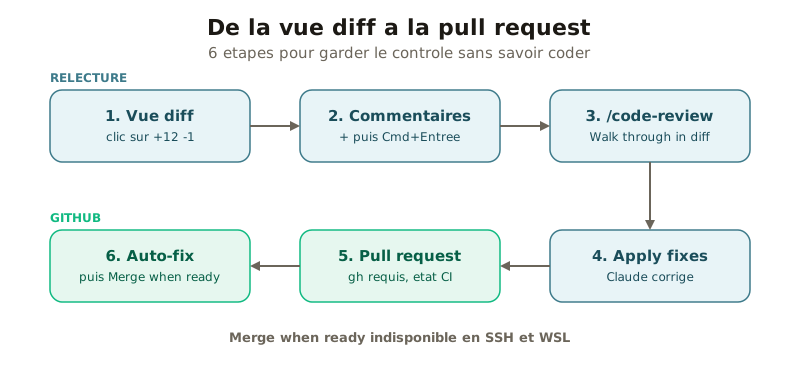 6 étapes de la vue diff à la fusion, sans quitter l’application (Merge when ready indisponible en SSH et WSL).
Travailler en parallèle avec les worktrees
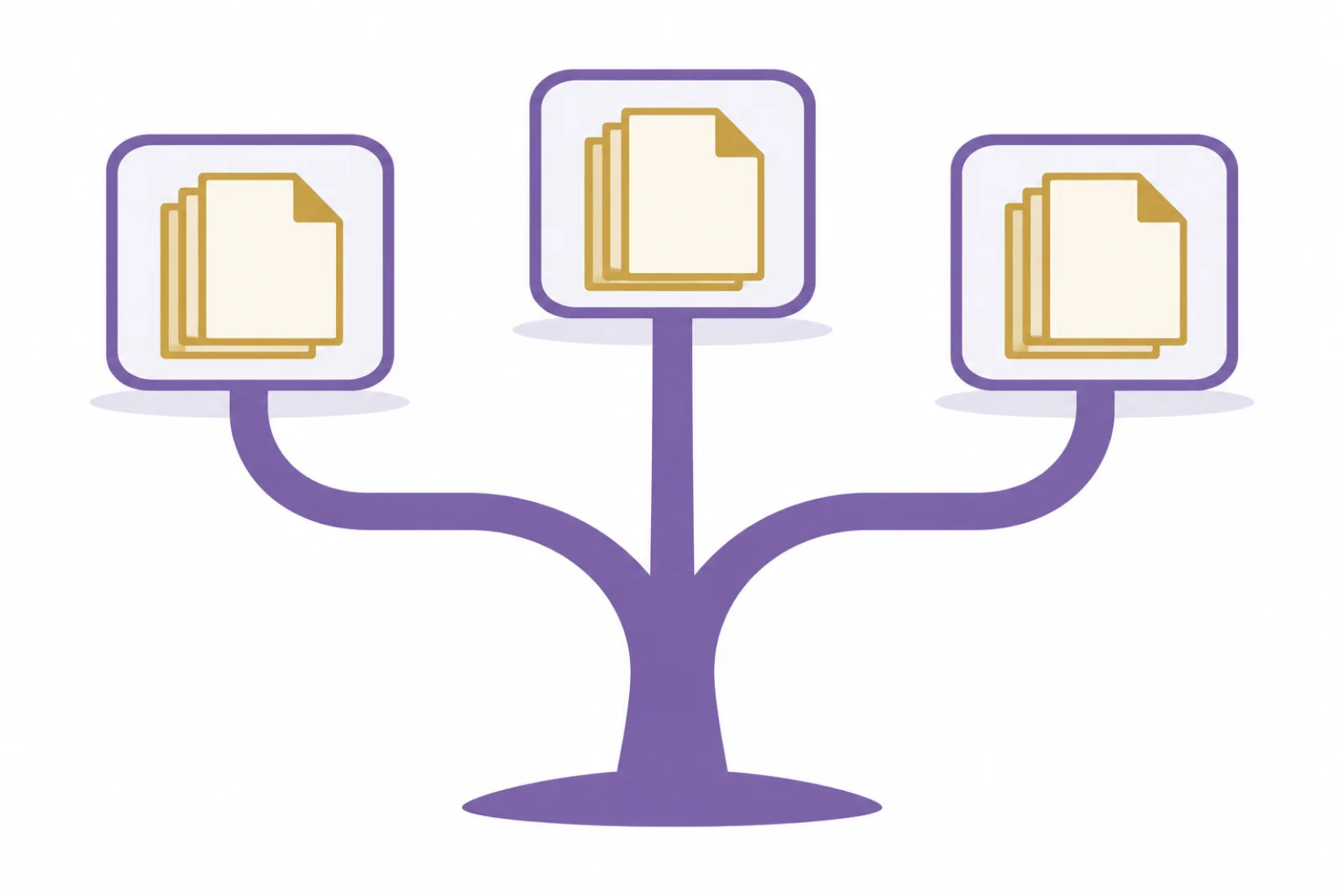
Plusieurs sessions sur le même dossier risquent de modifier les mêmes fichiers en même temps. La solution s’appelle le worktree : une copie isolée du dépôt Git, sur sa propre branche.
Activez l’option Worktree dans la rangée sous la zone de saisie avant de lancer la session. Elle est désactivée par défaut. Les worktrees sont stockés dans <racine-du-projet>/.claude/worktrees/, emplacement modifiable dans Settings > Code avec un préfixe de branche. Pour copier des fichiers ignorés par Git comme .env dans chaque worktree, créez un fichier .worktreeinclude à la racine.
Côté navigation : Cmd+N ouvre une nouvelle session, Ctrl+Tab passe de l’une à l’autre. Un Option+clic (Alt sur Windows) affiche une session en vue partagée, un Cmd+clic l’ouvre dans une nouvelle fenêtre. Pour une question annexe qui ne doit pas polluer le fil, Cmd+; ou /btw ouvre une discussion latérale, non enregistrée sur le disque.
Pour orchestrer des dizaines d’agents au sein d’une seule session plutôt que plusieurs sessions, les Dynamic Workflows fonctionnent aussi dans Desktop.
Les limites de Claude Code Desktop
L’application ne remplace pas complètement la CLI, et le travail en parallèle a un coût. Voici les limites que j’ai relevées, documentation à l’appui.
Ce qui manque par rapport à la CLI
- Pas de scripting :
--print,--output-formatet l’Agent SDK n’existent pas dans Desktop, qui reste interactif. - Pas d’agent teams : les équipes d’agents coordonnées restent réservées à la CLI.
- Pas de mode dontAsk ni d’équivalent par session à
--allowedTools. - Pas d’autocomplétion de code en ligne.
- Fournisseurs tiers : Amazon Bedrock, Agent Platform de Google Cloud (ex-Vertex AI) ou Microsoft Foundry passent par une configuration tierce spécifique.
L’URL d’API imposée
Desktop définit lui-même certaines variables d’environnement, dont ANTHROPIC_BASE_URL et API_TIMEOUT_MS (fixé à 15 minutes). J’en ai fait l’expérience en testant un proxy local qui pseudonymise les données personnelles avant l’envoi à Claude : l’onglet Code ignore la variable et parle directement à l’API d’Anthropic. Le proxy fonctionne en revanche depuis le panneau Terminal de l’application. Si votre flux repose sur une passerelle ou un proxy, vérifiez ce point avant de migrer.
20 sessions visibles et consommation en parallèle
Quand Claude lit ou pilote vos autres sessions, il ne voit par défaut que les 20 sessions actives les plus récentes, et ignore les sessions cloud ainsi que celles lancées depuis le terminal ou VS Code. Avec l’archivage automatique réglé sur « Jamais », je me suis retrouvé avec 60 sessions actives, dont 8 copies d’une même tâche quotidienne : au-delà de vingt, les plus anciennes deviennent invisibles pour Claude. Réglez l’archivage automatique.
La consommation est l’autre point de vigilance. Chaque session, enfant comprise, charge son propre contexte de départ : fichiers CLAUDE.md, mémoire, descriptions de skills, définitions des outils MCP. La documentation sur les coûts rappelle que chaque sous-agent envoie ses propres requêtes en plus de la conversation principale. Par mon estimation, quatre sessions actives consomment votre forfait environ quatre fois plus vite qu’une seule et vous rapprochent d’autant de la fenêtre glissante de cinq heures. L’anneau affiché à côté du sélecteur de modèle montre l’usage du contexte et du forfait : surveillez-le.
Les pièges de l’archivage
Archiver une session peut faire perdre les modifications non commitées de son worktree : selon la documentation de Desktop, un worktree local conservé avec ses modifications est supprimé environ 30 jours après l’archivage ou la dernière ouverture de la session, selon l’événement le plus tardif. Commitez et poussez la branche avant d’archiver si vous voulez la conserver.
Claude Code Desktop, CLI ou Cowork : lequel choisir
Les trois outils partagent la même application ou le même moteur, mais visent des usages différents.
| Critère | Claude Code Desktop | Claude Code CLI | Claude Cowork |
|---|---|---|---|
| Public | Débutants et développeurs qui préfèrent l’interface | Développeurs à l’aise en terminal | Non-développeurs |
| Usage type | Projets de code, sites, scripts | Code, automatisation, CI | Fichiers, documents, navigation web |
| Vue diff et navigateur intégré | Oui | Non | Non |
| Scripting et Agent SDK | Non | Oui | Non |
| Linux | Bêta (Ubuntu, Debian) | Large prise en charge | Bêta, avec KVM requis |
Pour les tâches bureautiques sans code, mon test complet de Claude Cowork détaille ce que l’agent sait faire et où il bloque. Pour comparer avec un éditeur de code, voyez mon comparatif Claude Code et Cursor.
Mon verdict après plusieurs semaines d’usage
Claude Code Desktop est aujourd’hui la porte d’entrée que je recommande à quiconque veut construire avec Claude Code sans apprendre le terminal. La vue diff commentable, le navigateur qui vérifie le serveur de dev et les environnements SSH couvrent l’essentiel d’un projet réel.
La mise à jour d’octobre rend le travail en parallèle lisible, mais elle pousse aussi à multiplier les sessions. Ma recommandation : activez le worktree pour chaque session parallèle, limitez les environnements enregistrés aux projets hebdomadaires, réglez l’archivage automatique, et gardez un œil sur l’anneau de consommation. Gardez la CLI sous la main pour le scripting et les cas où Desktop impose ses propres réglages.
Questions fréquentes
Qu'est-ce que Claude Code Desktop ?
Claude Code Desktop est l'onglet Code de l'application de bureau Claude. Il donne accès à Claude Code avec une interface graphique : vous choisissez un dossier, vous décrivez la tâche en français, puis vous relisez les modifications dans une vue diff, sans ouvrir de terminal. L'application embarque sa propre copie de Claude Code : ni Node.js ni la CLI ne sont nécessaires.
Claude Code Desktop est-il gratuit ?
Non. L'onglet Code demande un abonnement payant Pro, Max, Ultra, Team ou Enterprise. Avec un compte gratuit, un message vous invite à passer à une offre payante. L'authentification par clé API n'est pas prise en charge dans l'application : il faut passer par la CLI pour utiliser une clé API.
Claude Code Desktop fonctionne-t-il sur Linux ?
Oui, en bêta. Selon la documentation officielle, l'application s'installe via apt ou un paquet .deb sur Ubuntu 22.04+ et Debian 12+, en x86_64 ou arm64. Fedora, RHEL et Arch ne sont pas pris en charge : il faut y utiliser la CLI. Le computer use et la dictée vocale ne sont pas encore disponibles dans la version Linux.
Que sont les sessions imbriquées de Claude Code Desktop ?
Annoncées avec la mise à jour du 14 octobre 2026, les sessions imbriquées sont des sessions enfants que Claude ouvre lui-même quand vous lui demandez plusieurs tâches en parallèle : une session par tâche, qui rend compte de son résultat à la session principale une fois terminée. Le fil principal reste lisible. Chaque session enfant charge son propre contexte de départ, donc la consommation de votre forfait augmente avec le nombre de tâches.
Qu'est-ce qu'un environnement enregistré dans Claude Code Desktop ?
Un environnement enregistré est une entrée du sélecteur d'environnement qui mémorise où Claude travaille : sur votre ordinateur (Local), sur une machine distante (SSH) ou dans le cloud d'Anthropic. Un environnement local ou SSH contient aussi ses dossiers et peut activer un worktree Git par défaut. Il se crée via New environment, en bas du sélecteur.
Quelle différence entre Claude Code Desktop et la CLI ?
Le moteur est le même. Desktop ajoute une interface graphique : sessions en parallèle dans une barre latérale, vue diff avec commentaires ligne par ligne, navigateur intégré, éditeur de fichiers, suivi des pull requests et tâches planifiées. La CLI reste nécessaire pour le scripting (--print, Agent SDK), le mode dontAsk, les agent teams et l'authentification par clé API. Pour Bedrock, Agent Platform de Google Cloud ou Foundry, Desktop demande une configuration tierce dédiée.
Combien de sessions Claude Code Desktop peut-il gérer en parallèle ?
La documentation ne fixe pas de plafond au nombre de sessions ouvertes. En revanche, quand Claude lit ou pilote vos autres sessions, il voit par défaut les 20 sessions actives les plus récentes (locales, SSH ou WSL), sans les sessions cloud ni celles lancées depuis le terminal ou VS Code. La vraie limite est votre forfait : quatre sessions actives consomment le quota environ quatre fois plus vite qu'une seule.
Comment éviter que les sessions parallèles se marchent dessus ?
Activez l'option Worktree avant de lancer la session. Claude travaille alors dans une copie isolée du dépôt Git, stockée par défaut dans .claude/worktrees/ à la racine du projet. L'option est désactivée par défaut. Pensez à commiter et pousser la branche avant d'archiver : un worktree local conservé avec des modifications non commitées est supprimé environ 30 jours après l'archivage ou la dernière ouverture de la session.
Peut-on utiliser Claude Code Desktop sur un serveur distant en SSH ?
Oui. Dans le sélecteur d'environnement, l'onglet SSH relie Desktop à une machine distante, sur laquelle l'application installe elle-même Claude Code. La machine doit avoir un processeur x86_64 ou arm64, un serveur SSH avec SFTP et environ 1 Go libre par utilisateur. En SSH, le panneau Files est en lecture seule, Merge when ready est désactivé et Claude n'a pas les outils du navigateur intégré.