GitHub Copilot 2026 : Fusion, app agent et automations
GitHub Copilot 2026 : Fusion, app agent, projects, automations cloud et code review Max. Ce qui change après Universe, et un tutoriel d'automation.

GitHub Copilot 2026 est devenu un système de livraison logicielle, plus seulement un assistant de complétion. Depuis GitHub Universe (28-29 octobre 2026), il route automatiquement vos tâches entre plusieurs modèles (Copilot Fusion), pilote des agents depuis une application dédiée, lance des automations dans le cloud et propose une revue de code en trois niveaux.
Le sujet compte : « github copilot » totalise 14 800 recherches mensuelles en France selon DataForSEO, et selon le rapport Octoverse 2026 de GitHub, plus de 40 % des pull requests démarraient avec un agent en septembre 2026, contre 17 % en mars. C’est le premier article que je consacre à Copilot sur ce blog. Je détaille ici chaque annonce, son statut réel (GA ou preview), les chiffres à prendre avec recul, puis un tutoriel pour créer votre première automation.
Ce que GitHub a annoncé à Universe 2026
GitHub a repositionné Copilot sur toute la chaîne : choix du modèle, interface agent, exécution cloud, revue et facturation. Le billet officiel de Jay Parikh résume l’ambition : faire évoluer « chaque couche de la stack ».
Un point de vigilance avant d’entrer dans le détail : le billet principal ne précise presque aucun statut de disponibilité. Les statuts ci-dessous viennent des changelogs et de récapitulatifs tiers. Je les signale quand ils ne sont pas confirmés par GitHub.
| Annonce | Ce que ça fait | Statut |
|---|---|---|
| Copilot Fusion | Routage et combinaison automatique de modèles | GA (28 octobre 2026) |
| GitHub Copilot app | Interface « agent-first » : agents, specs, design, télémétrie | Non précisé dans l’annonce |
| Copilot projects | Sessions d’agents parallèles sur plusieurs dépôts | Preview publique |
| Continuité des sessions cloud | Une session suivie depuis l’app, VS Code, la CLI et le web | GA (plans payants) |
| Copilot automations | Workflows IA dans le cloud (manuel, événement, planning) | En déploiement progressif |
| Code review Max | Revue multi-agents, multi-fournisseurs | Preview publique |
| Copilot dans GitHub Enterprise | Toutes les fonctions Copilot incluses, facturation aux crédits IA | Via l’équipe commerciale, self-service « bientôt » |
Copilot Fusion : le routage multi-modèles automatique
Copilot Fusion remplace le choix manuel du modèle. Vous sélectionnez un niveau d’effort (Standard, High ou Max), et Fusion évalue la tâche selon le raisonnement, la génération de code, le débogage et l’usage d’outils avant de décider comment l’exécuter.
Les trois schémas d’exécution
Fusion s’appuie sur trois schémas, d’après la note de version :
- Single : la tâche part vers un seul modèle.
- Cascade : un modèle économique rédige la réponse, un modèle plus fort reprend la main si un contrôle qualité échoue.
- Critique : un modèle rédige, un second relit, le premier corrige.
Le besoin est réel : selon Octoverse 2026, 61 % des utilisateurs Copilot qui choisissaient eux-mêmes leur modèle en utilisaient plus d’un en septembre 2026, contre 50 % quatre mois plus tôt.
Fusion est disponible sur tous les plans Copilot, dans VS Code, les IDE JetBrains, Copilot CLI et l’app Copilot. Il remplace les previews HydraFusion et « auto » : les utilisateurs de ces previews passent automatiquement aux niveaux Standard (auto), High (HydraFusion) et Max (HydraFusion Max).
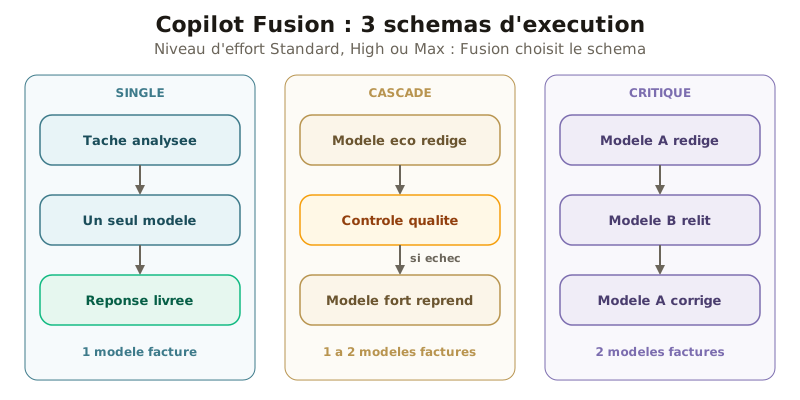 Copilot Fusion choisit entre trois schémas : Cascade et Critique peuvent facturer deux modèles sur une même tâche.
Les chiffres annoncés, et leurs limites
GitHub annonce que Fusion Max obtient 60 sur l’Artificial Analysis Coding Agent Index, soit à deux points de Claude Code avec Opus 5.5 Max, pour environ la moitié du coût par tâche et 40 % de temps en moins. Ce résultat est séduisant, mais il est auto-déclaré : il vient de GitHub, sur un seul indice, sans mesure indépendante publiée à ce jour.
La facturation mérite aussi votre attention. Chaque modèle sollicité est facturé à son tarif standard : une exécution en Cascade ou en Critique peut donc mobiliser plusieurs modèles sur une même tâche. Les plans payants bénéficient de 30 % de remise sur les coûts de modèles « pour une durée limitée » ; un récapitulatif tiers parle du 30 novembre 2026, que je n’ai pas pu confirmer sur une source officielle.
Les contrôles côté administrateur
Pour les entreprises, Fusion respecte les politiques existantes. Il n’utilise que les modèles autorisés dans l’entreprise et l’organisation. Les administrateurs voient la liste des modèles mobilisables, peuvent exclure un modèle de Fusion uniquement et imposer un niveau d’effort par défaut.
Le routage vers des modèles locaux existe en preview expérimentale (MAI Code 1.1 Flash via Windows ML, ou Qwen3.8 Flash Next sur un serveur local compatible OpenAI). Les décisions de routage restent prises dans le cloud : une session Fusion ne fonctionne pas hors ligne.
Si vous voulez comprendre les écarts entre les modèles Anthropic que Fusion peut solliciter, mon comparatif Claude Opus 5.5, Sonnet 5.5 et Haiku 5.5 détaille prix et benchmarks.
L’app GitHub Copilot et Copilot projects
La GitHub Copilot app est une interface pensée pour les agents, distincte de l’éditeur. GitHub la présente comme le lieu où connecter agents et outils entre projets, écrire des specs, mener des discussions de design et analyser la télémétrie.
Copilot projects : plusieurs dépôts, plusieurs agents
Copilot projects est intégré nativement à l’app. Il exécute le travail d’agents sur plusieurs dépôts en sessions parallèles et gérées, avec un endroit unique pour suivre l’avancement et prendre les décisions. Le cas typique : une évolution d’API qui touche un backend, un SDK et une documentation stockés dans trois dépôts différents.
D’après les récapitulatifs de Universe, Copilot projects est en preview publique, comme deux autres briques de l’app : le computer use (approbation par application, désactivable par les administrateurs) et une extension sécurité qui affiche les alertes de code scanning et lance /security-review sur vos modifications locales.
Une session cloud qui vous suit partout
La continuité des sessions est l’annonce la plus concrète au quotidien. Une session du cloud agent peut être lancée et suivie depuis l’app GitHub, VS Code, la CLI et le web (un récapitulatif de Universe cite aussi Slack et Teams). L’exemple donné par GitHub : démarrer une tâche depuis votre téléphone, l’orienter depuis VS Code, puis vérifier le résultat sur github.com. L’agent continue de tourner dans le cloud entre-temps.
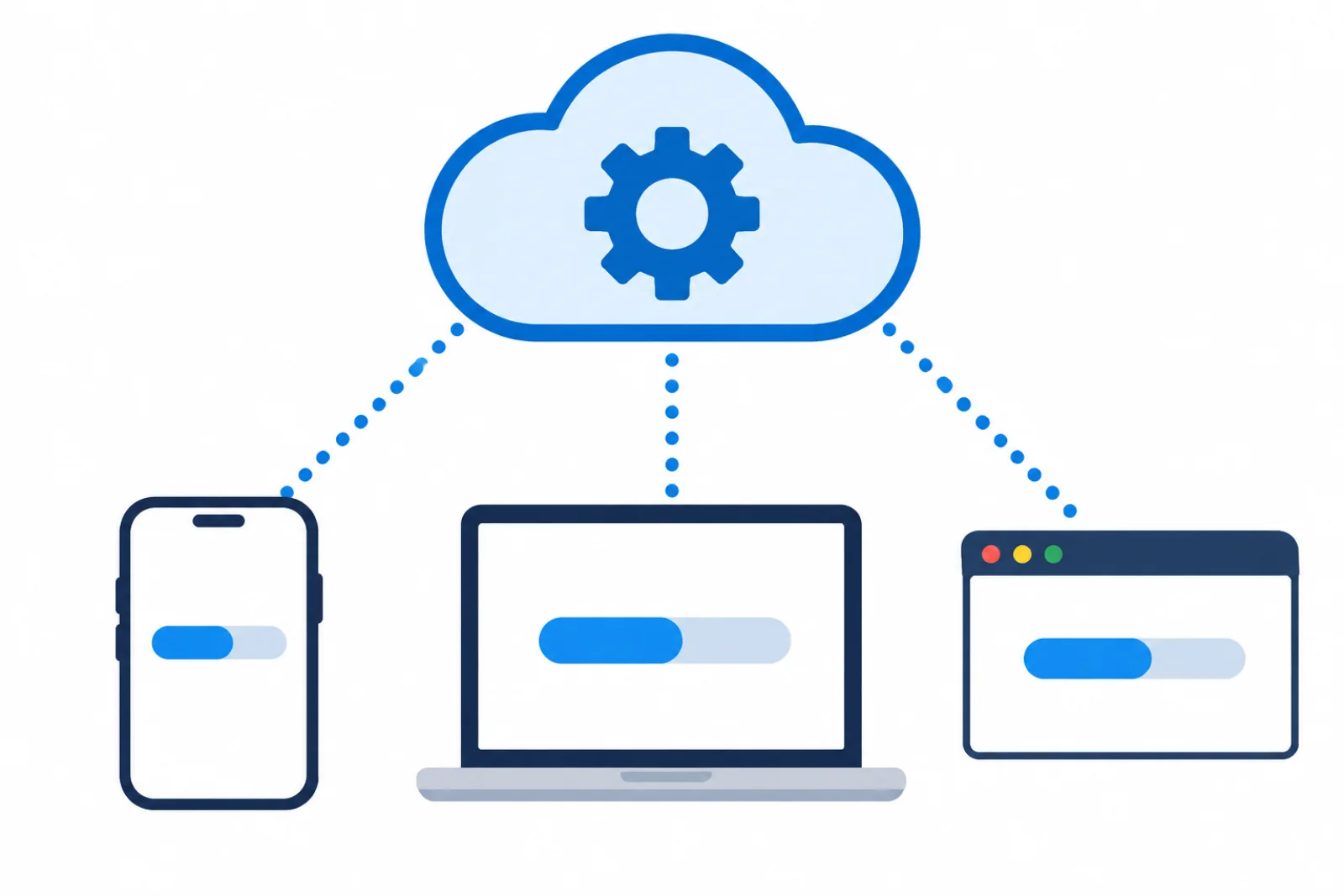
Pour les utilisateurs de terminal, la GitHub Copilot CLI (880 recherches mensuelles en France) devient ainsi une porte d’entrée parmi d’autres vers la même session, et non un outil isolé.
Copilot automations : des agents qui tournent sans vous
Les automations sont des workflows IA rattachés à un dépôt et exécutés dans le cloud par le Copilot cloud agent. Elles se lancent manuellement, sur un événement du dépôt, selon un planning ou via l’API REST. Elles peuvent agir dans le dépôt : ouvrir une pull request, poser un label sur une issue, commenter.
Ce qui est nouveau depuis Universe
Selon les récapitulatifs de l’événement, GitHub a ajouté un déclencheur API REST, 24 nouveaux déclencheurs d’événements GitHub, le chaînage d’automations, 20 nouveaux outils et la prise en charge des outils de serveurs MCP personnalisés. Si le protocole vous est encore flou, mon guide pour comprendre le protocole MCP pose les bases.
L’ajout le plus original : les automations apprennent de leurs résultats. Si un humain corrige un label posé par l’automation, celle-ci peut proposer une modification de son prompt, de ses outils ou de ses déclencheurs. Rien ne change sans validation : vous acceptez ou refusez chaque proposition.

Personal ou Shared : un choix définitif
Deux types d’automations existent, et le choix ne peut pas être modifié après la création :
| Personal | Shared | |
|---|---|---|
| Visibilité | Vous seul | Toute personne ayant un accès en lecture (modifiable avec un accès en écriture) |
| Crédits IA facturés à | Vous | Propriétaire du dépôt |
| Identité des actions GitHub | La vôtre | Celle de Copilot |
| Survit au départ du créateur | Non précisé | Oui (selon un récapitulatif de Universe) |
Pour une équipe, Shared est le bon choix : d’après un récapitulatif de Universe, l’automation ne disparaît pas quand son créateur quitte l’organisation. Le même récapitulatif indique que l’organisation doit autoriser la politique « Copilot cloud agent billed to the organization », un point absent de la documentation officielle à ce jour.
Tutoriel : créer une automation de tri d’issues
Créer une première automation prend une dizaine de minutes si les prérequis sont réunis. Voici la méthode que je recommande, tirée de la documentation officielle, pour trier automatiquement les nouvelles issues en « bug », « enhancement » ou « other ».
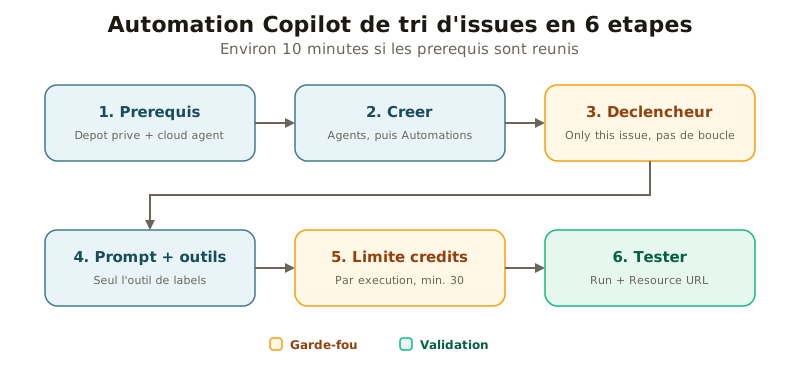 Six étapes, dont deux garde-fous : le périmètre du déclencheur et la limite de crédits par exécution (30 minimum).
Étape 1 : vérifier les prérequis
Trois conditions doivent être remplies :
- Le dépôt est privé ou interne. Les automations ne sont pas disponibles sur les dépôts publics.
- Le Copilot cloud agent est activé sur le dépôt (un administrateur Business ou Enterprise peut devoir activer la politique correspondante).
- L’organisation autorise le cloud agent et les automations, ce qui est le cas par défaut.
Votre plan doit être Copilot Pro, Pro+, Max, Business ou Enterprise. Si vous préférez VS Code, installez la version 1.144 ou ultérieure, activez le paramètre chat.automations.cloud.enabled, puis ouvrez la fenêtre Agents et l’onglet Automations.
Étape 2 : créer l’automation
Sur la page du dépôt, cliquez sur Agents, puis Automations dans la barre latérale, puis Create automation. Deux options s’offrent à vous :
- Create with agent : Copilot vous demande ce que vous voulez automatiser et configure avec vous déclencheurs, outils et prompt.
- Create manually : vous remplissez chaque champ vous-même.
Pour un premier essai, je conseille la création manuelle : vous comprenez chaque réglage et vous gardez la main sur les permissions.
Étape 3 : configurer le déclencheur et ses garde-fous
Donnez un nom (par exemple « Tri des issues »), choisissez le type, puis sélectionnez un déclencheur sur les issues. Deux réglages limitent les risques :
- Configured tools can change : choisissez « Only this issue ». L’automation ne peut modifier que l’issue déclencheuse et les ressources créées pendant l’exécution. Attention, cette limite ne s’applique pas aux outils des serveurs MCP.
- Can be triggered by : choisissez « Anyone except Copilot in the cloud ». Vous évitez qu’une automation en déclenche une autre en boucle.
L’option qui ignore les événements des utilisateurs sans droit d’écriture est cochée par défaut. Gardez-la, sauf besoin précis.
Étape 4 : écrire le prompt et choisir les outils
Le prompt de la documentation suffit pour démarrer :
Label this issue as a bug, an enhancement, or other, based on its content.Vous pouvez le rédiger en français et l’enrichir avec vos propres règles (critères d’un bug, labels de priorité). Dans Tools, sélectionnez uniquement l’outil de mise à jour des labels. Le bouton Suggest tools propose des outils à partir de votre prompt, mais le principe reste le même : le moins de permissions possible. Vous pouvez aussi fixer le modèle et le niveau de raisonnement.
Ne mettez jamais de secret dans le prompt : les sessions lancées par une automation sont visibles par toute personne ayant un accès en lecture au dépôt. Utilisez les secrets du dépôt.
Étape 5 : plafonner les crédits IA
Les limites de crédits sont le garde-fou budgétaire. Chaque champ est optionnel :
| Limite | Effet | Remise à zéro |
|---|---|---|
| Par exécution (minimum 30 crédits) | Arrête l’exécution en cours | À chaque exécution |
| Quotidienne | Bloque les nouvelles exécutions | 00:00 UTC chaque jour |
| Hebdomadaire | Bloque les nouvelles exécutions | 00:00 UTC chaque lundi |
| Mensuelle | Bloque les nouvelles exécutions | 00:00 UTC le 1er du mois |
Les limites quotidienne, hebdomadaire et mensuelle n’interrompent pas une exécution déjà lancée. Seule la limite par exécution plafonne une exécution individuelle : fixez-la systématiquement. Cliquez ensuite sur Create automation.
Étape 6 : tester avant de laisser tourner
Ouvrez l’automation, cliquez sur Run, choisissez le déclencheur à simuler et collez l’URL d’une issue existante dans Resource URL. Cliquez sur Run now et vérifiez le label posé. Pour un déclencheur manuel, le champ Context simule un appel API.
Une fois en production, surveillez les améliorations proposées par l’automation et l’historique des révisions. La vue Automations au niveau utilisateur liste toutes vos automations, tous dépôts confondus.
La revue de code Copilot en trois niveaux
Copilot code review se décline désormais en Lite, Balanced et Max. Lite et Balanced couvrent les revues courantes ; Max est réservé aux changements qui demandent une analyse plus profonde.
Max lance plusieurs agents de revue indépendants, sur des modèles de fournisseurs différents, puis un agent d’agrégation réconcilie leurs remarques. Il est plus lent et consomme davantage de crédits IA. GitHub annonce le meilleur score F1 sur ReviewBench pour les problèmes de haute sévérité, sans publier la valeur : impossible, à ce stade, de juger l’écart avec la concurrence.
Les administrateurs peuvent fixer un niveau d’effort maximal par entreprise, organisation ou dépôt. Max est en preview publique. À côté, Copilot approvals (GA, désactivé par défaut) permet à Copilot d’approuver des pull requests sur des chemins de fichiers choisis par l’administrateur.
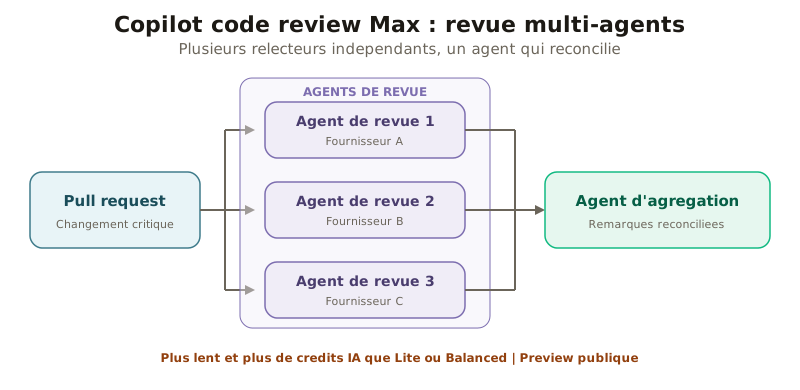 Copilot code review Max croise plusieurs fournisseurs de modèles, au prix d’une revue plus lente et plus coûteuse en crédits IA.
Copilot inclus dans GitHub Enterprise : le nouveau modèle de prix
C’est l’annonce qui change le plus l’équation économique. Les clients GitHub Enterprise peuvent utiliser toutes les fonctionnalités Copilot (app, revue de code, automations) sans acheter d’abonnement Copilot séparé. Ils paient les crédits IA consommés.
Concrètement, selon les récapitulatifs de Universe :
- Il n’y a plus de crédits IA mensuels par siège : l’usage est compté dès la première requête, sur le budget de l’entreprise.
- La complétion de code fonctionne sans budget ; le chat, la revue et les cloud agents ont besoin d’un budget disponible.
- Les utilisateurs sans licence Enterprise peuvent acheter Copilot Standalone, annoncé à 10 $ par utilisateur et par mois.
- Copilot Business et Copilot Enterprise restent disponibles ; les clients peuvent migrer quand ils le souhaitent.
GitHub ne publie pas le tarif du crédit IA dans son annonce. L’accès se fait aujourd’hui via l’équipe commerciale, le self-service étant annoncé « bientôt ». Sans grille tarifaire claire, je vous conseille de piloter les premiers mois avec des limites de crédits strictes sur chaque automation.
GitHub Copilot vs Claude Code et Codex
Copilot, Claude Code et Codex ne jouent plus exactement sur le même terrain. Copilot mise sur l’intégration à la plateforme GitHub ; Claude Code et Codex restent d’abord des agents de code pilotés par un fournisseur de modèles.
| Critère | GitHub Copilot | Claude Code | Codex |
|---|---|---|---|
| Point d’ancrage | Plateforme GitHub (issues, PR, Actions) | Terminal et machine locale | Terminal (CLI) et cloud OpenAI |
| Modèles | Multi-fournisseurs, routage Fusion | Modèles Anthropic | Modèles OpenAI |
| Automations déclenchées par événement | Natives au dépôt | Via GitHub Actions ou scripts | Via intégrations |
| Revue de code | Lite, Balanced, Max natives dans les PR | Commandes et actions dédiées | Revue via Codex cloud |
| Facturation entreprise | Crédits IA sur le budget GitHub Enterprise | Abonnement Claude ou API | Abonnement ChatGPT ou API |
Mon avis : si votre équipe travaille déjà dans GitHub Enterprise, Copilot devient difficile à ignorer, parce qu’il est désormais inclus et que les automations vivent au plus près des issues et des pull requests. Le multi-modèles est aussi un argument réel pour éviter la dépendance à un seul fournisseur.
Claude Code garde l’avantage pour un travail local et très configurable (skills, hooks, fichiers CLAUDE.md). Le benchmark Fusion Max face à Opus 5.5 Max ne suffit pas à trancher : il est auto-déclaré et porte sur un seul indice. Pour aller plus loin, consultez mon comparatif Codex vs Claude Code et mon comparatif Claude Code vs Cursor. Si vous partez de zéro, le tutoriel Claude Code pour débutant et le guide complet de Codex CLI vous permettront de tester les alternatives.
Un point commun utile : les trois outils lisent des fichiers d’instructions de projet. Mon guide sur les bonnes pratiques CLAUDE.md et AGENTS.md s’applique aussi aux agents Copilot.
Ce qu’il faut retenir
GitHub Copilot 2026 se pilote comme une équipe d’agents plutôt que comme une autocomplétion. Les briques les plus solides aujourd’hui sont Copilot Fusion (GA) et la continuité des sessions cloud ; Copilot projects et la revue Max restent en preview publique, et les automations sont en cours de déploiement.
Mon verdict : commencez par une automation à faible risque, comme le tri d’issues de ce tutoriel, avec une limite de crédits par exécution et des permissions restreintes à l’issue. Mesurez le taux de labels corrigés à la main pendant deux semaines avant d’étendre à la revue de code ou à l’ouverture de pull requests. Et gardez un regard critique sur les chiffres de Fusion tant qu’aucune mesure indépendante ne les confirme.

Sources : Octoverse 2026 : commits et pushes au plus haut avec les agents (GitHub Blog), GitHub Universe 2026 : evolving every layer of the stack (GitHub Blog), Creating an automation with Copilot cloud agent (GitHub Docs), GitHub Universe 2026 : what DevOps engineers need to know (dev.to), Copilot Fusion GA (ai-tldr.dev).
Questions fréquentes
Qu'est-ce que GitHub Copilot en 2026 ?
Depuis GitHub Universe (28-29 octobre 2026), GitHub Copilot dépasse l'autocomplétion : c'est un ensemble d'agents qui couvre la livraison logicielle : routage automatique entre modèles (Copilot Fusion), une application dédiée aux agents (GitHub Copilot app), des sessions parallèles sur plusieurs dépôts (Copilot projects), des automations qui tournent dans le cloud et une revue de code en trois niveaux (Lite, Balanced, Max).
Qu'est-ce que Copilot Fusion ?
Copilot Fusion est un mode de sélection de modèle : vous choisissez un niveau d'effort (Standard, High ou Max) et Copilot décide d'utiliser un seul modèle ou d'en combiner plusieurs. Trois schémas existent : Single (un modèle), Cascade (un modèle économique rédige, un modèle plus fort reprend si le contrôle qualité échoue) et Critique (un modèle rédige, un second relit, le premier corrige). Fusion est disponible en GA depuis le 28 octobre 2026 sur tous les plans Copilot, dans VS Code, JetBrains, Copilot CLI et l'app Copilot.
GitHub Copilot Fusion est-il vraiment aussi bon qu'Opus 5.5 ?
Selon GitHub, Fusion Max obtient 60 sur l'Artificial Analysis Coding Agent Index, à deux points de Claude Code avec Opus 5.5 Max, pour environ moitié moins de coût API par tâche et 40 % de temps en moins. Ces chiffres sont publiés par GitHub et n'ont pas encore été confirmés par une mesure indépendante. La comparaison porte aussi sur un seul indice, pas sur l'ensemble des benchmarks de code.
Combien coûte GitHub Copilot après Universe 2026 ?
GitHub Enterprise inclut désormais toutes les fonctionnalités Copilot sans abonnement séparé : vous payez les crédits IA consommés, sans quota mensuel par siège. L'accès passe par l'équipe commerciale GitHub, le self-service arrive « bientôt ». Copilot Fusion facture chaque modèle utilisé à son tarif standard, avec une remise de 30 % pour une durée limitée sur les plans payants. Les plans individuels (Pro, Pro+, Max) et Copilot Business ou Enterprise restent disponibles.
Comment créer une automation GitHub Copilot ?
Dans un dépôt privé ou interne, ouvrez l'onglet Agents, puis Automations, et cliquez sur Create automation. Choisissez Create with agent (Copilot vous guide) ou Create manually : nom, type (Personal ou Shared), déclencheurs, prompt, modèle, outils autorisés et limites de crédits IA. Testez ensuite avec le bouton Run en simulant un déclencheur. Les automations sont disponibles avec Copilot Pro, Pro+, Max, Business et Enterprise.
Les automations Copilot fonctionnent-elles sur un dépôt public ?
Non. La documentation GitHub indique que les automations ne sont disponibles que sur les dépôts privés ou internes. Le Copilot cloud agent doit aussi être activé sur le dépôt, et l'organisation doit autoriser le cloud agent et les automations (activés par défaut).
GitHub Copilot ou Claude Code : lequel choisir ?
Copilot a l'avantage de l'intégration native à GitHub : issues, pull requests, Actions, revue de code et automations au même endroit, avec une facturation centralisée pour les entreprises déjà clientes de GitHub Enterprise. Claude Code reste un agent centré sur le terminal et la machine locale, piloté par un seul fournisseur de modèles. Si votre équipe vit dans GitHub et veut industrialiser le tri d'issues ou la revue, Copilot est le choix naturel. Si vous voulez un agent local très configurable, Claude Code garde tout son intérêt.
Quelle part des pull requests GitHub est ouverte par des agents IA ?
Selon le rapport Octoverse 2026 publié par GitHub le 28 octobre 2026, plus de 40 % des pull requests démarraient avec un premier jet d'agent en septembre 2026, contre 17 % en mars, soit environ 110 millions de pull requests sur le seul mois de septembre. GitHub précise que cette mesure est un plancher, car toute utilisation d'agent n'est pas détectée.
Qu'est-ce que la revue de code Copilot Max ?
Copilot code review propose trois niveaux : Lite et Balanced pour les revues courantes, Max pour les changements critiques. Max lance plusieurs agents de revue indépendants sur des modèles de fournisseurs différents, puis un agent d'agrégation réconcilie leurs remarques. Il est plus lent et consomme plus de crédits IA. GitHub annonce le meilleur score F1 sur ReviewBench pour les problèmes de haute sévérité, sans publier la valeur. Max est en preview publique.