Tutoriel Claude Code débutant : le guide complet 2026
Tutoriel Claude Code pas à pas : installation, premier projet, Plan Mode, skills, prix et modèles Claude 5.5. Guide débutant à jour en octobre 2026.

Claude Code est un agent IA qui code à votre place : voici comment débuter
Claude Code est l’agent de développement logiciel d’Anthropic : il transforme vos instructions en langage naturel en projets fonctionnels (sites web, applications, scripts) sans que vous ayez besoin d’écrire une seule ligne de code. Contrairement à ChatGPT qui vous donne du code à copier-coller, Claude Code agit directement dans vos fichiers, crée des dossiers, exécute des commandes et teste le résultat.
Ce tutoriel Claude Code, mis à jour en octobre 2026, vous guide pas à pas : installation en une commande, premier projet, Plan Mode, skills, sécurité et choix du plan. Il intègre les changements récents : modèles Claude 5.5, Opus 5.5 par défaut et auto mode au démarrage.
L’outil a atteint 1 milliard de dollars de revenu annualisé en novembre 2025, six mois seulement après sa disponibilité générale, puis plus de 2,5 milliards en février 2026. Anthropic, porté en grande partie par Claude Code, affichait un revenu annualisé d’environ 65 milliards de dollars fin juillet 2026, contre 9 milliards fin 2025 (Axios, août 2026). Un revenu annualisé reste une projection, pas un chiffre d’affaires encaissé.
Pourquoi Claude Code est utile, même sans savoir coder
Le « vibe coding », un terme inventé par Andrej Karpathy, ex-responsable de l’IA chez Tesla, désigne cette nouvelle façon de créer des logiciels en décrivant ce qu’on veut en langage naturel. En février 2026, Karpathy a constaté que cette approche est devenue la norme, et a introduit le terme « agentic engineering » pour décrire ce changement : « Le défaut est que vous n’écrivez pas le code directement 99 % du temps, mais orchestrez des agents qui le font. » - Andrej Karpathy, membre fondateur d’OpenAI
Les chiffres confirment cette tendance. Selon le Stack Overflow Developer Survey 2026 (plus de 30 000 répondants), 73 % des développeurs qui utilisent des assistants ou agents de code s’en servent chaque jour. Parmi les agents de code, Claude Code est le plus cité (66 %), devant GitHub Copilot (59 %) (Stack Overflow, octobre 2026).
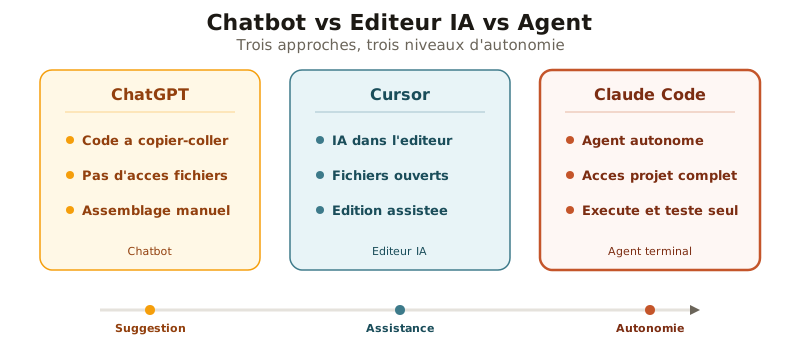 Trois approches du code assisté par IA, de la suggestion à l’autonomie complète.
Claude Code se distingue sur deux points :
- C’est un agent, pas un chatbot. Il ne se contente pas de suggérer du code : il modifie vos fichiers, crée des dossiers, exécute des commandes et teste les résultats. Pas besoin d’installer un éditeur spécialisé comme Cursor, une seule commande suffit.
- Il comprend le contexte de votre projet. Grâce à une fenêtre de contexte d’un million de tokens (activée par défaut sur Opus 5.5, Sonnet 5.5 et Haiku 5.5), Claude Code peut analyser l’intégralité de votre codebase avant d’agir.
Comment installer Claude Code en une seule commande
Étape 1 : Vérifier les prérequis système
Avant d’installer Claude Code, vérifiez que votre machine répond aux exigences minimales :
- macOS 13.0 (Ventura) ou ultérieur
- Windows 10 version 1809+ ou Windows Server 2019+ (PowerShell, CMD ou WSL)
- Linux : Ubuntu 20.04+, Debian 10+ ou Alpine Linux 3.19+
- Matériel : 4 Go de RAM minimum, processeur x64 ou ARM64
- Connexion internet active, depuis un pays pris en charge par Anthropic
Aucun langage de programmation, éditeur de code ou dépendance technique n’est requis. L’installeur natif gère tout. Si vous n’avez jamais ouvert de terminal, la documentation officielle propose un guide pas à pas, et l’application Claude Desktop donne accès à Claude Code depuis une interface graphique.
Étape 2 : Lancer l’installation
Sur macOS, Linux ou WSL, ouvrez votre terminal et exécutez cette unique commande :
curl -fsSL https://claude.ai/install.sh | bashSur Windows, ouvrez PowerShell (l’invite commence par PS C:\) et exécutez :
irm https://claude.ai/install.ps1 | iexL’installeur natif active aussi les mises à jour automatiques en arrière-plan. Ouvrez ensuite un nouveau terminal et tapez claude --version : un numéro de version s’affiche si l’installation a réussi. En cas de souci, claude doctor affiche un diagnostic de l’installation et des réglages.
Méthodes alternatives pour installer Claude Code :
| Plateforme | Commande |
|---|---|
| macOS (Homebrew) | brew install --cask claude-code |
| Windows (WinGet) | winget install Anthropic.ClaudeCode |
| Windows (CMD) | curl -fsSL https://claude.ai/install.cmd -o install.cmd && install.cmd && del install.cmd |
| Linux (apt, dnf, apk) | Dépôts signés Anthropic, voir la documentation d’installation |
| npm | npm install -g @anthropic-ai/claude-code (Node.js 22+ requis) |
Attention : les installations via Homebrew, WinGet et les gestionnaires de paquets Linux ne se mettent pas à jour automatiquement. Pensez à lancer brew upgrade claude-code ou winget upgrade Anthropic.ClaudeCode régulièrement. Pour un débutant, l’installeur natif reste l’option la plus simple.
PowerShell natif sur Windows
Introduit en preview dans la version 2.1.84 (mars 2026), l’outil PowerShell permet à Claude Code de fonctionner sous Windows sans WSL. Sans Git for Windows, Claude Code exécute toutes ses commandes via PowerShell. Avec Git for Windows installé, il utilise Git Bash pour l’outil Bash, et l’outil PowerShell reste disponible en parallèle, activé par défaut pour les comptes claude.ai et Console. Seule limite à connaître : sous Windows natif, le sandboxing n’est pas pris en charge ; il faut passer par WSL 2 pour en bénéficier.
Étape 3 : Premier lancement et authentification
Tapez simplement :
claudeVotre navigateur s’ouvre automatiquement pour vous connecter à votre compte Anthropic. Autorisez l’accès, et vous êtes prêt. L’ensemble du processus, de zéro à un Claude Code fonctionnel, prend moins de 2 min.
Vous aurez besoin d’un abonnement Pro (20 $/mois), Max (100 ou 200 $/mois), Team ou Enterprise, ou d’un compte Console facturé à l’usage API. Le plan gratuit de Claude ne donne pas accès à Claude Code.
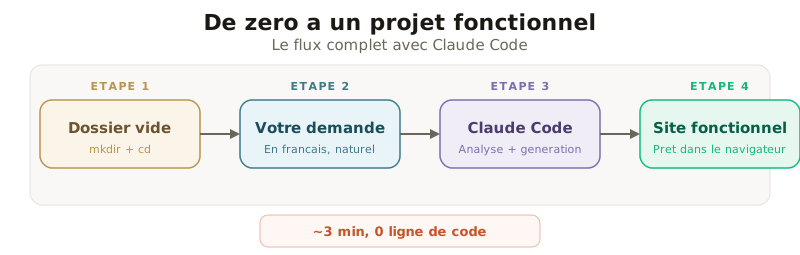 De zéro à un site fonctionnel en 4 étapes et environ 3 minutes.
Combien coûte Claude Code ? Pricing complet en 2026
Le prix de Claude Code dépend de votre profil d’utilisation. Voici les plans disponibles en octobre 2026, selon la page tarifs de Claude :
| Plan | Prix | Usage Claude Code | Idéal pour |
|---|---|---|---|
| Pro | 20 $/mois (17 $ en annuel) | Limites partagées avec le chat Claude | Découverte, projets personnels |
| Max 5x | 100 $/mois | 5x l’usage du plan Pro | Développement quotidien |
| Max 20x | 200 $/mois | 20x l’usage + accès prioritaire | Sessions intensives, projets longs |
| Team Standard | 25 $/siège/mois (20 $ en annuel) | Claude Code inclus, quota standard | Petites équipes |
| Team Premium | 125 $/siège/mois (100 $ en annuel) | Claude Code avec quota élargi | Équipes de développement |
| Enterprise | 20 $/siège/mois en annuel + usage au tarif API | Minimum 20 sièges | Grandes organisations |
| API (pay-as-you-go) | À l’usage | Sonnet 5.5 : 2 $/M input, 10 $/M output | Contrôle total du budget |
Quel plan Claude Code choisir ?
Le plan Pro à 20 $/mois suffit pour découvrir Claude Code et mener des projets ponctuels. Attention cependant : le quota est partagé avec le chat Claude et Cowork, sur une fenêtre glissante de cinq heures doublée d’un plafond hebdomadaire. La commande /usage affiche votre consommation et ce qui la fait grimper (skills, sous-agents, serveurs MCP). Selon Anthropic, en entreprise, le coût moyen tourne autour de 13 $ par développeur et par jour actif, soit 150 à 250 $ par mois, et 90 % des utilisateurs restent sous 30 $ par jour actif.
Le plan Max 5x à 100 $/mois est le choix que je recommande pour un usage régulier. Il offre suffisamment de marge pour travailler avec Claude Code comme outil principal sans être bloqué en milieu de session.
L’API pay-as-you-go convient aux développeurs qui veulent un contrôle granulaire. Sonnet 5.5, à 2 $ par million de tokens en entrée et 10 $ en sortie, offre le meilleur ratio performance/prix pour le code : il obtient 70,6 % sur Terminal-Bench 4.0, contre 66,4 % pour Opus 5.5, facturé deux fois plus cher (4 $ / 20 $). Mon comparatif Opus 5.5, Sonnet 5.5 et Haiku 5.5 détaille le choix selon l’usage.
À savoir sur les modèles : depuis la v2.1.280, Claude Code utilise Opus 5.5 par défaut sur tous les plans, avec un niveau d’effort medium. La commande /model permet de basculer vers Sonnet 5.5 ou Haiku 5.5, et /effort ajuste la profondeur de raisonnement.
Attention à l’usage programmatique. Depuis le 15 juin 2026, les exécutions sans intervention humaine (claude -p, GitHub Actions, Agent SDK) ne puisent plus dans le quota de l’abonnement : elles sont déduites d’un crédit mensuel égal au prix du plan (20 $ sur Pro, 100 $ sur Max 5x, 200 $ sur Max 20x), facturé au tarif API. Mon article sur la facturation de l’usage programmatique explique comment éviter de l’épuiser.
Les skills Claude Code : transformer l’agent en collaborateur spécialisé
Les skills sont une fonctionnalité que peu d’utilisateurs exploitent dans Claude Code. Un skill est un workflow réutilisable, défini dans un fichier SKILL.md, qui spécialise Claude Code pour une tâche précise : design frontend, revue de code, génération de tests, documentation d’API. Mon guide complet des Claude Code skills détaille les cinq piliers de personnalisation (CLAUDE.md, skills, hooks, MCP, rules).
Comment fonctionnent les skills
Chaque skill repose sur un fichier SKILL.md composé de deux parties :
- Un frontmatter YAML (entre les marqueurs
---) qui contient le nom et la description du skill. Claude utilise cette description pour déterminer quand activer le skill automatiquement. - Un contenu Markdown avec les instructions que Claude suit lorsque le skill est invoqué.
Exemple de structure :
---
name: "design-review"
description: "Analyse le design d'un composant UI et propose des améliorations d'accessibilité et de cohérence visuelle."
---

# Design Review

## Étapes
1. Analyse le composant ciblé
2. Vérifie la conformité WCAG 2.1 AA
3. Compare avec le design system du projet
4. Propose des améliorations concrètes avec des diffs
Installer et utiliser des skills
Vous pouvez installer des skills de trois manières :
- Skills personnels : placez le dossier du skill dans votre répertoire
~/.claude/skills/. Il sera disponible dans tous vos projets. - Skills de projet : placez le dossier dans
.claude/skills/à la racine de votre projet. L’équipe entière en bénéficie. - Skills communautaires : le dépôt officiel github.com/anthropics/skills (plus de 180 000 étoiles en octobre 2026) sert de point de départ. Le registre skills.sh de Vercel dépassait le million de skills publiés en septembre 2026, et le skill
frontend-designd’Anthropic y franchit le million d’installations en octobre 2026. Prudence toutefois : la qualité est très inégale, et 0,04 % des skills concentrent 62 % des installations (Vercel, septembre 2026). La commande/poweruppropose en complément des leçons interactives intégrées pour découvrir les fonctionnalités que vous n’utilisez pas encore.
Les skills s’activent soit automatiquement (Claude détecte le contexte pertinent), soit via une commande /slash que vous invoquez manuellement. Depuis la version 2.1.0 de Claude Code (janvier 2026), les skills prennent en charge le rechargement à chaud (hot reload) : vous pouvez modifier un SKILL.md sans redémarrer votre session.
Pourquoi les skills changent l’utilisation de Claude Code
Sans skills, Claude Code est un agent généraliste. Avec des skills bien configurés, il devient un collaborateur formé aux conventions de votre projet, à votre stack technique et à vos standards de qualité. Le format SKILL.md est un standard ouvert, compatible avec plus de 70 plateformes selon Anthropic : les mêmes fichiers fonctionnent aussi dans Cursor, Gemini CLI et Codex CLI. Pour partager un ensemble de skills, hooks et serveurs MCP entre plusieurs projets, Claude Code propose des plugins installables depuis une marketplace, détaillés dans mon guide des skills.
Sécurité et permissions dans Claude Code
Déléguer des actions système à un agent IA pose des questions de sécurité. Claude Code combine des modes de permission, des règles personnalisables et un sandboxing au niveau du système pour limiter le périmètre d’action de l’outil.
Les modes de permission : ce qui change en 2026
Depuis la v2.1.283, Claude Code démarre par défaut en auto mode dans le terminal et VS Code. Un modèle classificateur distinct examine chaque action avant exécution et bloque celles qui dépassent votre demande ou visent une infrastructure inconnue. Anthropic précise que ce mode « réduit les demandes de permission mais ne garantit pas la sécurité ».
La combinaison Maj+Tab fait défiler les modes :
| Mode | Ce qui s’exécute sans demander | Usage conseillé |
|---|---|---|
Manuel (default) | Lectures uniquement | Débutants, projets sensibles |
| acceptEdits | Lectures, modifications de fichiers, commandes simples (mkdir, mv, cp) | Itérations sur du code que vous relisez |
| plan | Lectures et analyse, aucune modification | Explorer avant de changer quoi que ce soit |
| auto | Tout, avec vérifications de sécurité en arrière-plan | Tâches longues, moins d’interruptions |
Pour vos premiers projets, je conseille de repasser en mode manuel : vous verrez chaque action proposée, ce qui est la meilleure façon de comprendre comment l’agent travaille.
Les règles allow, ask et deny
Au-dessus du mode actif, vous pouvez définir des règles qui s’appliquent à des outils précis :
- Allow : actions sûres exécutées sans confirmation (lecture de fichiers, analyse de code)
- Ask : actions qui nécessitent votre validation explicite avant exécution (écriture de fichiers, exécution de commandes shell)
- Deny : actions interdites, bloquées automatiquement (suppression de fichiers système, accès à des répertoires sensibles)
Vous pouvez personnaliser ces règles dans votre fichier settings.json (ou via /permissions). Par exemple, autoriser Bash(npm test) sans confirmation tout en interdisant l’accès au dossier ~/.ssh/. Les règles deny s’appliquent dans tous les modes, y compris le plus permissif.
Le sandboxing natif : isolation du système de fichiers et du réseau
Claude Code propose un sandboxing au niveau de l’OS qui isole l’exécution du code sur deux axes. Il est désactivé par défaut : activez-le avec la commande /sandbox dans une session, ou avec "sandbox": {"enabled": true} dans ~/.claude/settings.json.
- Isolation du système de fichiers : Claude Code ne peut accéder qu’aux répertoires que vous autorisez explicitement. Le reste du disque est invisible.
- Isolation réseau : les connexions sortantes sont limitées aux serveurs approuvés. Pas de fuite de données vers des destinations non autorisées.
Sur macOS, le sandboxing utilise Seatbelt (la technologie de sandboxing native d’Apple). Sur Linux et WSL 2, il repose sur Bubblewrap (avec socat pour le réseau, à installer via sudo apt-get install bubblewrap socat). Dans les deux cas, les restrictions sont appliquées au niveau du système d’exploitation, pas simplement dans l’application. Sous Windows natif, les commandes s’exécutent sans sandbox.
Selon les données internes d’Anthropic publiées lors du lancement, le sandboxing réduit les demandes de permission de 84 %, soit moins d’interruptions pendant vos sessions.
Bonnes pratiques de sécurité avec Claude Code
- Vérifiez le mode actif au démarrage : l’auto mode est désormais le mode par défaut, ce qui n’est pas toujours adapté à un projet sensible.
- Activez le sandboxing pour les sessions autonomes où Claude Code travaille sans supervision (agent teams, hooks automatiques).
- Utilisez le Plan Mode pour les modifications critiques : vous validez chaque action avant exécution.
- Revoyez les permissions MCP : chaque serveur MCP connecté accède à des ressources spécifiques. Auditez régulièrement la liste des serveurs autorisés.
- Ne stockez jamais de secrets dans CLAUDE.md : utilisez des variables d’environnement ou un gestionnaire de secrets dédié.
Pour une documentation complète sur le sandboxing, consultez la documentation officielle de Claude Code. Pour aller plus loin sur la sécurité du code produit, le plugin Claude Code Security scanne vos dépôts à la recherche de vulnérabilités.
Claude Code CLI : les commandes les plus utiles
Claude Code est avant tout un outil en ligne de commande (CLI). Voici les commandes que vous utiliserez le plus souvent :
| Commande | Description |
|---|---|
claude | Lancer une session interactive |
claude "votre demande" | Envoyer un prompt directement sans session interactive |
claude --permission-mode plan | Lancer directement en Plan Mode (analyse avant action) |
claude -c | Reprendre la dernière conversation du dossier courant |
/init | Générer un fichier CLAUDE.md de départ pour le projet |
/plan (ou Maj+Tab) | Activer le Plan Mode pendant une session |
/model | Changer de modèle (Opus 5.5, Sonnet 5.5, Haiku 5.5) |
/effort | Régler le niveau de raisonnement (low à max, ou ultracode) |
/compact | Compresser le contexte pour les sessions longues |
/rewind | Revenir à un point de contrôle précédent (code et conversation) |
/usage | Afficher la consommation et les limites de votre plan |
/mcp | Gérer les serveurs MCP connectés |
/powerup | Lancer les leçons interactives intégrées |
/team-onboarding | Générer un guide d’intégration pour vos coéquipiers |
/install-github-app | Installer l’app Claude sur GitHub pour les PR automatiques |
/remote-control (ou /rc) | Continuer la session depuis un navigateur ou un téléphone |
claude auth login | Se connecter à votre compte Anthropic |
claude auth status | Vérifier l’état de votre authentification |
claude doctor | Diagnostiquer l’installation et la configuration |
Claude Code fonctionne aussi en mode non-interactif pour l’intégration dans des scripts et des pipelines CI/CD :
claude -p "Explique le fichier main.ts" --output-format jsonCette commande analyse un fichier et retourne le résultat au format JSON, utile pour automatiser des analyses de code dans un workflow GitHub Actions. Gardez en tête que ce mode headless compte dans le crédit d’usage programmatique de votre abonnement, et non dans votre quota interactif.
Claude Code et GitHub : intégration complète
Claude Code s’intègre nativement avec GitHub de deux manières complémentaires :
1. L’app GitHub pour les pull requests. La commande /install-github-app configure l’application Claude sur votre dépôt. Une fois installée, Claude Code peut créer des pull requests, répondre aux commentaires de review et appliquer les corrections demandées, le tout depuis votre terminal ou automatiquement via GitHub Actions.
2. Le serveur MCP GitHub. En connectant un serveur MCP GitHub via /mcp, vous accédez à toutes les opérations de l’API GitHub directement dans votre session : création d’issues, lecture de PR, gestion des labels, déclenchement de workflows. C’est l’approche que j’utilise au quotidien pour gérer les dépôts de ce site.
Depuis mars 2026, la fonctionnalité Code Review permet à des agents spécialisés d’analyser automatiquement chaque PR. Sur les pull requests de plus de 1 000 lignes, 84 % reçoivent des remarques, avec 7,5 problèmes détectés en moyenne.
Créer un projet complet de zéro avec Claude Code
C’est le moment clé : partir d’un dossier vide et arriver à un projet fonctionnel, sans écrire une seule ligne de code.
Décrire votre projet en langage naturel
Créez un dossier et lancez Claude Code :
mkdir mon-premier-projet
cd mon-premier-projet
claude
Puis décrivez ce que vous voulez, en français :
Crée-moi un site web personnel avec une page d’accueil, une section « à propos » et un formulaire de contact. Design moderne et responsive.
Claude Code va alors :
- Analyser votre demande et planifier la structure
- Créer les fichiers nécessaires (HTML, CSS, JavaScript)
- Écrire le code complet de chaque fichier
- Proposer de lancer un serveur local pour voir le résultat
En 2 à 3 minutes, vous passez d’un dossier vide à un site web fonctionnel dans votre navigateur. J’ai fait l’exercice de nombreuses fois : le résultat m’a surpris par sa qualité, en particulier quand la demande initiale est précise. Pour un design plus abouti avant de coder, Claude Design permet de créer des prototypes visuels et des maquettes interactives à partir de prompts, puis de les transférer directement vers Claude Code.
Itérer en mode conversationnel
Le point fort de Claude Code, c’est sa mémoire de session. Il sait quels fichiers existent dans votre projet et ce qu’ils contiennent. Vous pouvez enchaîner les modifications naturellement :
Change la couleur principale en bleu. Ajoute une animation sur le titre. Mets les images en grille responsive.
Chaque instruction est comprise dans le contexte du projet. Pas besoin de réexpliquer la structure ou de pointer vers des fichiers spécifiques : Claude Code s’en charge.
CLAUDE.md : le fichier qui personnalise l’IA pour votre projet
CLAUDE.md est un fichier texte placé à la racine de votre projet. Claude Code le lit automatiquement à chaque session et adapte son comportement en conséquence. C’est l’équivalent d’un brief que vous donneriez à un nouveau collaborateur le jour de son arrivée.
Voici ce que vous pouvez y inclure :
# Contexte du projet
Ce site est un portfolio pour un photographe.
Le design doit être épuré et minimaliste.

# Règles
- Utilise le français dans tous les commentaires
- Pas de frameworks lourds - HTML/CSS/JS vanilla uniquement
- Respecte une palette de couleurs noir, blanc et gris
Le plus simple pour démarrer : tapez /init dans une session, Claude Code analyse votre projet et génère un CLAUDE.md de départ que vous complétez ensuite. Depuis la v2.1.277, il lit aussi un fichier AGENTS.md lorsqu’un dépôt n’a pas de CLAUDE.md ; mon guide sur CLAUDE.md et AGENTS.md détaille la structure idéale.
J’ai constaté une différence notable dans la qualité des résultats entre un projet avec et sans CLAUDE.md. Avec un fichier de contexte bien rédigé, Claude Code produit du code cohérent dès la première itération au lieu de nécessiter plusieurs allers-retours de correction.
L’outil apprend aussi au fil de la session : il retient les commandes de build, les décisions d’architecture et les patterns de votre projet. Mais CLAUDE.md reste la méthode la plus fiable pour garantir un comportement constant d’une session à l’autre. Pour approfondir cette logique de contexte, mon guide sur le context engineering explique comment structurer l’information que vous transmettez à un modèle IA.
Plan Mode : l’IA réfléchit avant d’agir
Le Plan Mode est la fonctionnalité que j’utilise le plus au quotidien. Activez-le avec la commande /plan dans une session Claude Code, ou appuyez sur Maj+Tab jusqu’à afficher le mode plan. Vous pouvez aussi passer directement la tâche : /plan corrige le bug du formulaire de contact.
En Plan Mode, Claude Code suit un processus en quatre temps :
- Analyse votre demande en profondeur
- Présente un plan d’action détaillé : quels fichiers seront modifiés, quelles étapes seront suivies
- Attend votre validation avant de modifier quoi que ce soit
- Exécute uniquement après votre accord explicite
Vous gardez le contrôle sur chaque décision, tout en déléguant l’exécution.
Je l’active systématiquement pour les modifications complexes : refactoring, ajout d’une fonctionnalité majeure ou changement d’architecture. Si vous ne devez retenir qu’une seule fonctionnalité de Claude Code, c’est celle-ci.
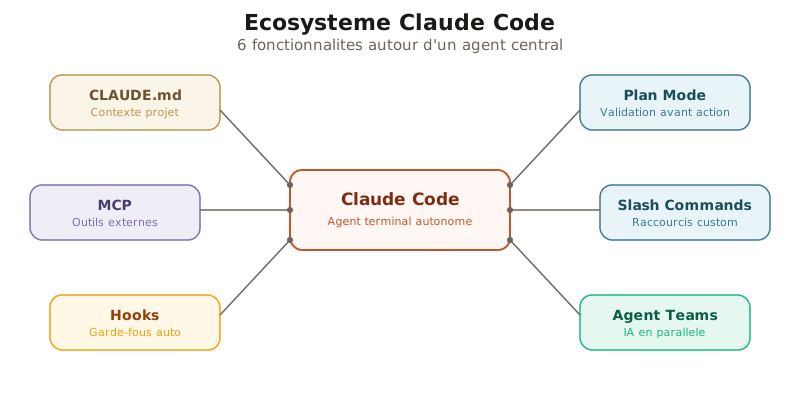 Les 6 fonctionnalités clés qui étendent les capacités de Claude Code.
Les fonctions avancées : MCP, commandes custom et hooks
MCP : connecter Claude Code à vos outils externes
Le MCP (Model Context Protocol) est un standard ouvert qui permet à Claude Code de communiquer avec des outils externes : GitHub, bases de données, Notion, Google Calendar. En pratique, Claude Code peut ouvrir une pull request sur GitHub, lire une table dans votre base de données ou mettre à jour un document Notion, le tout depuis votre terminal.
Pour approfondir le sujet, consultez mon article détaillé sur le protocole MCP qui explique le fonctionnement et les cas d’usage concrets. Pour choisir vos premiers serveurs, ma sélection des meilleurs serveurs MCP en 2026 recense ceux que j’utilise.
Slash Commands : créer vos propres raccourcis
Les Slash Commands sont des commandes personnalisées que vous définissez pour automatiser des tâches répétitives. Au lieu de réexpliquer une procédure à chaque session, vous la sauvegardez sous un nom court.
Par exemple, vous pouvez créer une commande /review qui analyse le code de votre projet et génère un rapport de qualité structuré. C’est l’équivalent des macros dans un tableur, mais pour l’IA.
Hooks : des garde-fous automatiques
Les hooks sont des scripts qui se déclenchent automatiquement quand Claude Code effectue certaines actions. Par exemple : à chaque modification de fichier, un formateur de code peut se lancer automatiquement pour garantir un style cohérent.
Depuis la version 2.1.83, les hooks acceptent un champ if conditionnel qui utilise la syntaxe des règles de permission. Vous pouvez par exemple déclencher un hook uniquement sur les commandes git ("if": "Bash(git *)") ou sur les éditions de fichiers TypeScript ("if": "Edit(*.ts)"). Ce filtrage réduit le nombre de processus lancés et accélère les sessions. De nouveaux événements sont aussi disponibles : StopFailure (erreurs API), CwdChanged, FileChanged et TaskCreated pour un contrôle plus granulaire.
MCP Elicitation : dialogue interactif en pleine tâche
L’élicitation MCP, introduite dans la version 2.1.76 (mars 2026), permet aux serveurs MCP de demander une saisie structurée à l’utilisateur pendant l’exécution d’une tâche. Claude Code affiche un dialogue interactif (champs de formulaire ou URL de navigateur) et transmet la réponse au serveur.
Les cas d’usage concrets : flux OAuth qui nécessitent une autorisation, choix d’un environnement de déploiement (dev/staging/production), ou confirmation avant une opération destructrice. Des hooks Elicitation et ElicitationResult permettent d’intercepter ou de modifier les réponses avant envoi.
Agent Teams : plusieurs IA qui collaborent en parallèle
Claude Code permet aussi de lancer plusieurs agents en parallèle, chacun spécialisé sur une tâche différente.
Le principe : vous demandez une refonte complète du design de votre site. Un agent s’occupe de la page d’accueil, un autre du formulaire de contact, un troisième des animations. Ils travaillent simultanément et se coordonnent pour produire un résultat cohérent. Mon guide sur l’architecture multi-agents IA détaille les patterns d’orchestration qui sous-tendent ce type de collaboration.
Cette fonctionnalité reste expérimentale et désactivée par défaut (variable CLAUDE_CODE_EXPERIMENTAL_AGENT_TEAMS=1 pour l’activer). Elle consomme beaucoup de tokens : environ 7 fois plus qu’une session standard quand les coéquipiers travaillent en Plan Mode, selon la documentation d’Anthropic.
Pour les tâches massives, les Dynamic Workflows et le mode ultracode vont plus loin : jusqu’à 1 000 sous-agents par run, 16 en parallèle, comme je l’explique dans mon guide d’ultracode. Ces deux approches montrent la direction du développement assisté par IA : une équipe d’agents spécialisés plutôt qu’un assistant unique.
Pour comprendre pourquoi la coordination entre agents reste un défi, consultez mon analyse sur les raisons d’échec des projets d’agents IA. Et pour aller plus loin sur l’approche cloud, mon guide sur les Anthropic Managed Agents détaille comment Anthropic gère l’exécution autonome d’agents sur son infrastructure.
Les nouveautés Claude Code en 2026
Claude Code évolue rapidement : le rythme de publication reste quasi quotidien, de la v2.1.69 en mars 2026 à la v2.1.312 fin octobre 2026, selon le changelog officiel. Voici les ajouts les plus significatifs pour un débutant.
Les ajouts majeurs de mai à octobre 2026
- Dynamic Workflows et ultracode (28 mai 2026) : Claude Code peut écrire un script qui orchestre des centaines de sous-agents en parallèle. Le mot-clé
ultracodedans un prompt, ou/effort ultracode, déclenche ce mode (guide complet). - Nouvelle facturation programmatique (15 juin 2026) :
claude -p, GitHub Actions et l’Agent SDK puisent dans un crédit mensuel distinct, facturé au tarif API. - Modèles Claude 5.5 (septembre-octobre 2026) : Opus 5.5, Sonnet 5.5 et Haiku 5.5 remplacent la génération précédente, et Opus 5.5 devient le modèle par défaut de Claude Code (v2.1.280).
- Auto mode par défaut (v2.1.283) : les sessions interactives démarrent dans un mode où un classificateur valide les actions à votre place.
- Mods (1er octobre 2026, v2.1.287) : un plugin peut embarquer du code JavaScript ou TypeScript qui ajoute un panneau, une commande ou un garde-fou dans Claude Code. Un mod s’exécute avec vos permissions et sans sandbox : n’installez que ceux d’auteurs de confiance.
/powerup : tutoriels interactifs dans le terminal
La version 2.1.90 (avril 2026) introduit /powerup, le premier système de tutoriels intégrés de Claude Code. Des leçons courtes couvrent les fonctionnalités clés (gestion du contexte, hooks, MCP, sous-agents, commande /loop) avec des démonstrations animées directement dans le terminal. /powerup est accessible sans restriction de plan, et c’est la première commande que je conseille à un débutant après l’installation.
/team-onboarding : intégrer vos coéquipiers automatiquement
La commande /team-onboarding (v2.1.101, avril 2026) génère un guide d’intégration personnalisé pour vos coéquipiers à partir de vos 30 derniers jours d’utilisation. Claude Code analyse vos sessions, vos commandes et vos serveurs MCP pour produire un guide Markdown qu’un nouveau coéquipier colle comme premier message. La même série d’améliorations pour le travail en équipe ajoute la prise en compte des certificats CA de l’OS derrière les proxies TLS d’entreprise.
Focus View et rendu sans scintillement
La version 2.1.97 ajoute le Focus View (Ctrl+O) en mode NO_FLICKER : l’affichage se réduit au prompt, aux résumés d’outils (avec les diffstats des modifications) et à la réponse finale. Le rendu sans scintillement (v2.1.89) utilise un moteur d’écran alternatif avec défilement virtualisé. Le prompt reste ancré en bas, la sélection à la souris fonctionne sur les conversations longues et le scintillement au rafraîchissement disparaît.
/ultraplan : une commande retirée
Introduite en v2.1.91 (avril 2026), la commande /ultraplan envoyait la phase de planification dans une session cloud, consultable depuis le navigateur. Elle a depuis été retirée : la documentation officielle renvoie désormais vers le Plan Mode local (/plan ou Maj+Tab). Si vous suivez un ancien tutoriel qui la mentionne, utilisez le Plan Mode à la place.
Google Vertex AI et Bedrock : assistants de configuration
La version 2.1.98 ajoute un assistant interactif Google Vertex AI accessible depuis l’écran de connexion (option « 3rd-party platform »). Il guide l’authentification GCP, la configuration du projet et de la région, la vérification des identifiants et l’épinglage du modèle. Un assistant similaire pour AWS Bedrock est disponible depuis la v2.1.92.
Perforce mode : intégration avec le contrôle de version Perforce
La variable d’environnement CLAUDE_CODE_PERFORCE_MODE (v2.1.98) empêche Edit, Write et NotebookEdit d’écraser silencieusement les fichiers en lecture seule. Claude Code affiche un message p4 edit à la place, ce qui respecte le workflow Perforce et évite les écrasements accidentels dans les codebases gérées par P4.
Transcript Search : retrouver n’importe quel échange
La version 2.1.83 ajoute la recherche dans les transcripts. En mode transcript (Ctrl+O), appuyez sur / pour lancer une recherche textuelle dans l’historique de votre session. Naviguez entre les résultats avec n (suivant) et N (précédent). Pour les sessions longues où le contexte s’accumule, cette fonction évite de faire défiler des centaines de messages.
Remote Control : continuez vos sessions depuis votre téléphone
La commande /remote-control (alias /rc, introduite en v2.1.79) crée un pont sécurisé entre votre session locale et claude.ai/code, l’application mobile iOS/Android ou n’importe quel navigateur. L’exécution reste sur votre machine ; seuls les messages et résultats d’outils transitent via l’API Anthropic en TLS. La fonction est disponible sur les plans Pro, Max, Team et Enterprise (sur Team et Enterprise, un administrateur doit l’activer), mais pas avec une clé API.
En pratique, vous lancez /remote-control dans votre terminal, scannez le QR code avec votre téléphone, et vous poursuivez la conversation depuis le canapé pendant que Claude Code continue de travailler sur votre poste de développement. Vous pouvez même envoyer une photo ou un fichier depuis votre téléphone.
managed-settings.d/ : configuration modulaire pour les équipes
La version 2.1.83 introduit le répertoire managed-settings.d/ qui accepte des fragments de configuration JSON fusionnés par ordre alphabétique. Les administrateurs IT peuvent déposer des fichiers de politique séparés (01-security.json, 02-hooks.json, 03-mcp.json) au lieu de maintenir un unique managed-settings.json monolithique. Sur macOS, le chemin est /Library/Application Support/ClaudeCode/managed-settings.d/ ; sur Linux, /etc/claude-code/managed-settings.d/ ; sur Windows, C:\ProgramData\ClaudeCode\managed-settings.d\. Cette approche facilite le déploiement progressif de politiques via MDM (Jamf, Intune).
Claude Code vs Cursor vs GitHub Copilot : quel outil choisir
| Critère | Claude Code | Cursor | GitHub Copilot |
|---|---|---|---|
| Type | Agent terminal autonome | Éditeur de code avec IA | Assistant d’autocomplétion |
| Interface | Terminal (CLI) | IDE dédié | Extension VS Code |
| Approche | Exécute des tâches complètes | Assiste pendant l’édition | Complète le code en temps réel |
| Contexte projet | 1 million de tokens | Fichiers ouverts + indexation | Fichiers ouverts |
| Idéal pour | Tâches complexes, multi-fichiers | Développement quotidien | Autocomplétion rapide |
| Prix | Pro : 20 $/mois | Pro : 20 $/mois | Pro : 10 $/mois |
Ces outils ne sont pas mutuellement exclusifs. J’utilise Claude Code pour les tâches complexes (refactoring, nouvelles fonctionnalités, création de projet) et un éditeur avec IA intégrée pour le travail quotidien de développement. Pour une analyse approfondie des forces et faiblesses de chaque outil, consultez mon comparatif Claude Code vs Cursor. Si vous hésitez avec l’agent terminal d’OpenAI, mon comparatif Codex vs Claude Code compare les deux approches.
Si vous partez de zéro et souhaitez créer sans coder, Claude Code est le point d’entrée que je recommande. Pour une approche similaire avec un éditeur de code dédié, consultez mon guide pour créer une app avec Cursor. Et si vous souhaitez explorer d’autres outils no-code qui complètent Claude Code, j’ai publié un comparatif des plateformes les plus efficaces en 2026.
Trois conseils pour bien démarrer avec Claude Code
1. Commencez par un petit projet. Ne vous lancez pas dans une application complète dès le premier jour. Un site personnel, un script utilitaire, une landing page : Claude Code excelle quand la demande est claire et le périmètre réduit.
2. Créez un fichier CLAUDE.md dès le départ. Même trois lignes suffisent : le contexte du projet, la langue souhaitée, les conventions de style. La différence de qualité dans les résultats est immédiate.
3. Utilisez Plan Mode pour tout ce qui compte. Ne laissez pas l’IA agir sans supervision sur un projet important. Plan Mode vous permet d’apprendre comment Claude Code raisonne tout en gardant le contrôle sur chaque décision.
Mon avis après plusieurs mois d’utilisation
Claude Code a changé ma façon de travailler sur des projets techniques. Ce site a été entièrement construit avec Claude Code : plusieurs dizaines de pages, des composants réutilisables, un système de schémas JSON-LD automatisé. Ce n’est pas un outil parfait : il peut faire des erreurs sur des architectures complexes, et le coût d’utilisation s’accumule sur les projets longs. Mais pour passer d’une idée à un prototype fonctionnel, je n’ai pas trouvé plus efficace.
Pour aller plus loin, la documentation officielle de Claude Code est complète et bien structurée : elle couvre l’installation, les skills, le sandboxing, les hooks et l’API. Le dépôt GitHub (plus de 150 000 étoiles en octobre 2026) est aussi une ressource utile pour suivre les nouveautés via le changelog et signaler des bugs.
Pour construire des projets plus ambitieux avec l’IA, mon guide pour créer son premier agent IA détaille une approche complémentaire avec n8n pour automatiser des workflows complets. Mon guide complet sur l’automatisation IA couvre aussi les cas d’usage les plus rentables en 2026.
Vous souhaitez recevoir mes configurations Claude Code et mes workflows prêts à l’emploi ? Inscrivez-vous à la newsletter : chaque semaine, un nouveau cas d’usage concret.
Questions fréquentes
Claude Code est-il gratuit ?
Non. Claude Code nécessite un compte Pro, Max, Team, Enterprise ou Console (API) : le plan gratuit de Claude n'y donne pas accès. Le plan Pro à 20 $/mois (17 $ en annuel) suffit pour débuter. Les plans Max 5x (100 $/mois) et Max 20x (200 $/mois) conviennent à un usage plus intensif. La commande /powerup, qui propose des leçons interactives intégrées au terminal, est disponible sur tous les plans.
Faut-il savoir coder pour utiliser Claude Code ?
Non. Claude Code comprend les instructions en langage naturel et génère le code à votre place. Vous pouvez créer un site web ou une application complète en décrivant votre projet en français, sans écrire une seule ligne de code. Si le terminal vous rebute, l'application Claude Desktop (macOS, Windows, et Linux en bêta sur Ubuntu et Debian) donne accès à Claude Code depuis une interface graphique.
Quelle est la différence entre Claude Code et Cursor ?
Cursor est un éditeur de code avec de l'IA intégrée. Claude Code est un agent autonome qui vit dans le terminal et agit directement sur vos fichiers. Cursor excelle pour l'édition quotidienne, Claude Code pour les tâches complexes multi-fichiers. Consultez le comparatif détaillé : /articles/claude-code-vs-cursor-comparatif
Claude Code fonctionne-t-il en français ?
Oui. Claude Code comprend et répond en français. Vous pouvez lui donner des instructions, décrire vos projets et interagir entièrement dans cette langue. La documentation officielle est également disponible en français sur code.claude.com.
Peut-on utiliser Claude Code pour un projet professionnel ?
Oui. Claude Code gère des projets de développement logiciel complexes : refactoring multi-fichiers, migrations, revue de code, déploiement. Dans le Stack Overflow Developer Survey 2026 (plus de 30 000 répondants), c'est l'agent de code le plus cité (66 %), devant GitHub Copilot (59 %). Le Plan Mode permet de valider chaque action avant exécution, et les plans Team et Enterprise ajoutent l'administration centralisée et les plafonds de dépense.
Claude Code fonctionne-t-il sur Windows ?
Oui. Claude Code s'installe nativement sur Windows 10 (version 1809+) ou Windows Server 2019+ depuis PowerShell (irm https://claude.ai/install.ps1 | iex) ou CMD, sans droits administrateur. Sans Git for Windows, Claude Code exécute les commandes via son outil PowerShell ; avec Git for Windows, il utilise Git Bash. Vous pouvez aussi l'installer dans WSL 2, seule option sous Windows qui prend en charge le sandboxing.
Quelles sont les limites de Claude Code ?
Claude Code peut faire des erreurs sur des architectures très complexes ou des bases de code volumineuses. Sur le plan Pro, les limites d'usage (fenêtre de cinq heures et plafond hebdomadaire, partagés avec le chat Claude) sont vite atteintes sur les projets longs. Depuis le 15 juin 2026, l'usage programmatique (claude -p, GitHub Actions, Agent SDK) est déduit d'un crédit mensuel facturé au tarif API. Pour les modifications critiques, le Plan Mode permet de valider chaque action avant exécution.
Combien coûte Claude Code en 2026 ?
Claude Code est inclus dans le plan Pro à 20 $/mois (17 $ en annuel). Le plan Max 5x à 100 $/mois offre 5 fois plus d'usage, et le Max 20x à 200 $/mois convient aux sessions intensives. En équipe, le siège Team Standard coûte 25 $/mois (20 $ en annuel) et le siège Team Premium 125 $/mois (100 $ en annuel), tous deux avec Claude Code. L'API pay-as-you-go facture Sonnet 5.5 à 2 $ par million de tokens en entrée et 10 $ en sortie, Opus 5.5 à 4 $ et 20 $.
Comment installer Claude Code sur Mac, Windows ou Linux ?
Sur macOS, Linux ou WSL, ouvrez votre terminal et exécutez : curl -fsSL https://claude.ai/install.sh | bash. Sur Windows, utilisez PowerShell : irm https://claude.ai/install.ps1 | iex. Alternatives : Homebrew (brew install --cask claude-code), WinGet (winget install Anthropic.ClaudeCode), les dépôts apt, dnf et apk, ou npm (Node.js 22+ requis). Vérifiez ensuite l'installation avec claude --version.
Qu'est-ce qu'un skill Claude Code ?
Un skill est un workflow réutilisable défini dans un fichier SKILL.md. Il transforme Claude Code en collaborateur spécialisé : design frontend, revue de code, génération de tests. Vous pouvez créer vos propres skills ou installer ceux de la communauté : le registre skills.sh de Vercel dépassait le million de skills publiés en septembre 2026. Chaque skill s'active automatiquement ou via une commande /slash.
Claude Code est-il sécurisé pour les projets sensibles ?
Claude Code combine des modes de permission, des règles allow, ask et deny, et un sandboxing au niveau du système. Depuis la v2.1.283, il démarre en auto mode : un modèle classificateur vérifie chaque action avant exécution, ce qui réduit les demandes de confirmation sans garantir la sécurité selon Anthropic. Le sandboxing, désactivé par défaut, s'active avec /sandbox ; il utilise Seatbelt sur macOS et Bubblewrap sur Linux et WSL 2. Sous Windows natif, les commandes ne sont pas sandboxées.
Comment utiliser Claude Code avec GitHub ?
Claude Code s'intègre à GitHub de deux façons : la commande /install-github-app configure l'app Claude pour les pull requests automatiques via GitHub Actions, et la connexion d'un serveur MCP GitHub via /mcp expose les opérations (issues, PR, reviews) directement dans votre session terminal. Les exécutions GitHub Actions comptent dans le crédit d'usage programmatique de votre abonnement.
Où trouver la documentation officielle de Claude Code ?
La documentation complète de Claude Code est disponible sur code.claude.com/docs. Elle couvre l'installation, la configuration, les skills, les hooks, le sandboxing et l'API. Le dépôt GitHub officiel (github.com/anthropics/claude-code, plus de 150 000 étoiles en octobre 2026) contient aussi des exemples et le changelog.
Qu'est-ce que le Remote Control de Claude Code ?
Remote Control permet de continuer une session Claude Code locale depuis votre téléphone, tablette ou navigateur via claude.ai/code ou l'application Claude. La commande /remote-control (alias /rc) génère une URL de session et un QR code ; l'exécution reste sur votre machine, seuls les messages transitent via l'API Anthropic en TLS. La fonction est disponible sur les plans Pro, Max, Team et Enterprise, pas avec une clé API.
Qu'est-ce que l'élicitation MCP dans Claude Code ?
L'élicitation MCP (v2.1.76, mars 2026) permet aux serveurs MCP de demander une saisie structurée à l'utilisateur en pleine exécution. Claude Code affiche un dialogue interactif (champs de formulaire ou URL navigateur) et transmet la réponse au serveur. Les cas d'usage incluent les flux OAuth, le choix d'environnement de déploiement et les confirmations d'opérations sensibles.
Qu'est-ce que la commande /powerup dans Claude Code ?
La commande /powerup (introduite en v2.1.90, avril 2026) lance des leçons interactives courtes, avec des démonstrations animées directement dans le terminal. Elles couvrent les fonctionnalités clés : gestion du contexte, hooks, MCP, sous-agents, commande /loop. /powerup est disponible sans restriction de plan.
Qu'est-ce que /team-onboarding dans Claude Code ?
La commande /team-onboarding (v2.1.101, avril 2026) génère un guide d'intégration pour vos coéquipiers à partir de vos 30 derniers jours d'utilisation de Claude Code : sessions, commandes et serveurs MCP. Le guide, au format Markdown, peut être collé comme premier message par un nouveau coéquipier pour se configurer rapidement.
Quel modèle Claude utilise Claude Code ?
Depuis la v2.1.280, Claude Code utilise par défaut Claude Opus 5.5 sur les plans Pro, Max, Team, Enterprise et sur l'API, avec un niveau d'effort medium. La commande /model permet de passer à Sonnet 5.5, deux fois moins cher en API (2 $ contre 4 $ par million de tokens en entrée), ou à Haiku 5.5 pour les tâches simples. Les trois modèles disposent d'une fenêtre de contexte d'un million de tokens.
Qu'est devenue la commande /ultraplan ?
La commande /ultraplan, qui envoyait la planification dans une session cloud, a été retirée de Claude Code. La documentation officielle recommande désormais le Plan Mode, activable avec /plan ou la combinaison Maj+Tab. Pour les tâches lourdes, le mode ultracode (/effort ultracode) orchestre des centaines de sous-agents en parallèle.
Peut-on utiliser Claude Code sans terminal ?
Oui. L'application Claude Desktop, disponible sur macOS, Windows et Linux (en bêta, Ubuntu 22.04+ et Debian 12+ uniquement), intègre un onglet Code qui donne accès à Claude Code depuis une interface graphique. Une extension VS Code et un plugin JetBrains existent aussi. Le terminal reste l'interface la plus complète, mais ces alternatives conviennent aux débutants qui découvrent l'outil.